Редагування та сортування слайдів - Створення презентацій у програмі Power Point
Розглянемо тепер різні режими роботи програмиPower Pointз вашою презентацією. Виведення слайдів на екран можливе в п'яти режимах, трьом основним з них відповідають кнопки в нижньому лівому куті робочої області вікна програми. Доступ до різних режимів роботи з презентацією також здійснюється через меню Вигляд.
Звичайний режим- виводить у лівій частині вікна структуру презентації, а у правій - вибраний. Цей режим приймається за замовчуванням.
Режим сортувальника слайдів- застосовують для перестановки слайдів у презентації шляхом перетягування.
Показ слайдів- демонструє слади презентації у встановленій послідовності.
Перегляньте всі слайди вашої презентації.
Перехід до слайда по його імені можна також здійснити за допомогою команди менюПерейти до слайду.
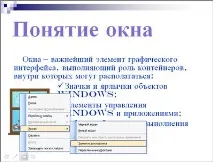
Перейдіть до слайдуПоняття вікна
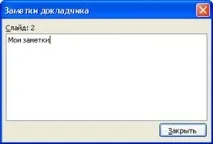
У звичайному режимі зроблені нотатки зберігаються в областіНотатки до слайду:
Ще одна можливість - це додавання рукописних приміток до слайда за допомогою кнопки Перо. Пункти меню дозволяють вибрати вид пера та колір чорнила.
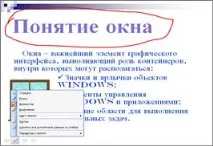
Також можна перервати показ слайдів за командоюЗавершити показ слайдів.
Досі при створенні нашого слайд-шоу ми намагалися концентрувати свою увагу на кожному окремому слайді, намагаючись зробити його якнайкраще. Однак для презентації широкої аудиторії має значення також і те, в якому порядку збудовані слайди.
Перейдіть у режим сортування слайдів за допомогою команди менюВигляд - сортувальник слайдівабо за допомогою кнопкиРежим сортувальника слайдів.
Режим сортувальника слайдів виводить піктограми всіх слайдів, якіможна, перетягуючи, міняти місцями. Коли ви виконуєте перетягування, з'являється вертикальна лінія, що показує де сортувальник вставить слайд.
Змінимо порядок слайдів у презентації за допомогою сортувальника.
Перемістіть слайд«Основні елементи вікна»на нове місце після слайду«Види вікон». Перевірте послідовність розташування слайдів:
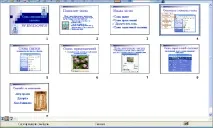
Скрийте такі слайди:«Вікна папки», «Вікна додатків», «Діалогові вікна», «Вікна довідкової системи».
Зверніть увагу: номер прихованого слайду зображається перекресленим.
Перегляньте презентацію в режиміПоказ слайдів.
Для виконання наступного завдання поверніться до звичайного режиму.