Редагування тексту
Зміст
Редагування тексту
Щоб редагувати тексти SWF, зробіть таке:
1. Додайте файл до списку "My tasks" (див. Додавання файлу).
2. Перейдіть до вкладки “Edit”, розташованої на смузі стрічки.
3. Клацніть кнопкою "Texts":
Редагуючі налаштування відрізняються для динамічних та статичних текстів.
Dynamic texts - Динамічні тексти
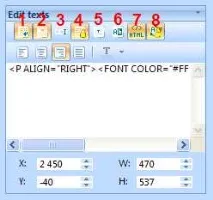
2. Enable multi-line text positioning - Допустіть багаторядковий текст, інакше текст буде відображено в одному рядку. Цей єдиний рядок не буде прокручуватися, хоча Ви можете виділити текст і рухати його вліво-вправо.
3. Change text type to passwords with masking - створення прихованого тексту, який замінюється зірочками. Зазвичай застосовується у рядку введення пароля.
4. Make this dynamic text read-only - Ця опція дозволяє робити виділений текст недоступним для редагування кінцевого користувача файла Спалах (текст лише читання).
5. Enable automatic size setting - Ця опція дозволяє автоматично коригувати розмір тексту до країв прямокутника, що обмежує.
6. Allows/Disables text selection - під час вибору цієї опції дозволяється виділяти текст , використовуючи курсор миші. Інакше текстовий вибір буде заблоковано.
8. Використовуйте системний шрифт замість існуючого.
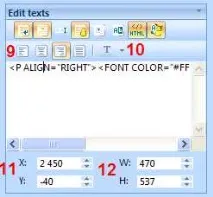
Align text to the left - Вирівнювання по лівому краю
Center text - Розташування тексту поцентру
Align text to the right - Вирівнюйте праворуч
Justify text – Вирівнювання по ширині.
10. Change the text color - Змініть колір виділеного тексту
11. Text positioning – позиціонування тексту, використовуючи координати x та y.
12. Size - розмір (ширина і висота) прямокутника, що обмежує текст
Примітка: тексти Static не можуть бути редаговані, не редагуючи їх шрифт.
При натисканні відповідного текстового файлу на панелі My tasks (права панель) з'явиться вікно з поясненням:
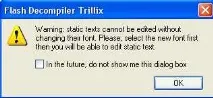
Попередження: статичний текст не може бути відредагований, не змінюючи його шрифт. Будь ласка, виберіть новий шрифт спочатку, після цього Ви зможете редагувати статичний текст
На лівій панелі (внизу) у розділі Edit texts виберіть потрібний тип шрифту (наприклад - Arial), після цього можна буде ввести свій текст та будуть доступні інші налаштування шрифту.
Для статичного тексту наступні опції, що редагують, доступні:
1. Change text font - Змініть текстовий шрифт 2. Change font size - Розмір зміненого шрифту 3. Make text bold - Зробіть текст жирним 4. Italicize text - Виділіть текст 5. Change the text color - Змініть колір тексту 6. Text positioning - Позиціонування тексту 7. Розмір рамки для тексту
Зауважте: Горизонтальне вирівнювання недоступне для статичних текстів.
Якщо Вам подобається результат, Ви можете зберегти зміни:
1. Натисніть кнопку "Save", щоб зберегти всі зміни, зроблені до поточного файлу. 2. Клацніть "Save as …", щоб зберегти відредагований SWF як окремий файл.
Щоб відмовитись від усіх змін, які Ви зробили до файлу SWF таповернутися до останнього збереженого стану, клацніть кнопкою "Discard changes".