Редактор матеріалів 3ds Max, Все про графік, фотографії та CAD системи
Material Editor (Редактор матеріалів)використовується для птроіннядерева матеріалів. Дерево матеріалів є впорядкованою ієрархічною структурою матеріалів і текстурних карт, які застосовувалися в даній сцені. Дерево матеріалів можна імпортувати та експортувати з однієї сцени до іншої.
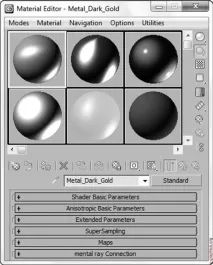
За замовчуванням на панелі зразків відображаються 6 об'єктів. Усього ж на палітрі містяться 24 зразки. Пересувати їх моо за допомогою смуг прокручування.
Для зручності роботи можна також змінити масштаб палії, клацнувши по ній правою кнопкою миші і в мю, що відкрилося, вибравши варіант3×2 (5×3,6×4) Sample Windows (Зразків у вікні)(рис. 19.4).
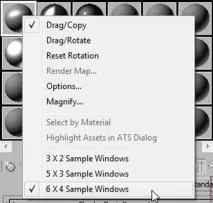
Мал. 19.4.Вибір розмірів матриці зразків
Варіант6×4відображає на палітрі всі 24 зразки, що поле при створенні складних матеріалів і великого дерева матіалів (рис. 19.5).
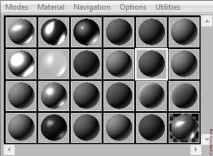
Мал. 19.5.Палітра з 24 зразків
За умовчанням як об'єкти-зразки використовуються сфери. У лівому верхньому куті вікна розташована прикріплена панельSample Type (Тип зразка), яка дозволяє вибирати як об'єкт сферу, циліндр або куб. Якщо серед
запропонованих варіантів немає відповідного об'єкта, наприклад чайника, його можна вибрати із зазначеного файла. Для цього необхідно виконати такі дії:
1. Натисніть кнопкуOptions (Параметри).
3. Вибрати файл, в якому міститься об'єкт, що цікавить, і натиснути кнопкуOpen (Відкрити).
5. Виділити зразок, який планується замінити.
6. У прикріпленій панеліSample Type (Тип зразка)натиснути кнопку .
Якщо у вибраному файлі (сцені) є більше одного об'єкта, то заміна невідбудеться, тому рекомендується відділу зберегти в новій сцені той об'єкт, який передбачається додати як зразок (рис. 19.6).
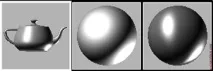
Мал. 19.6.Установка чайника як об'єкт-зразок
Зразки можна обертати у довільному напрямку, щоб краще побачити застосування матеріалів та текстур у певному ракурсі. Для цього потрібно клацнути по заданому осередку зразка правою кнопкою миші і вибрати в меню пунктDrag/Rotate (Перетягувати/Обертати). У встановленому рідше обертанні всі зразки можна буде повернути на потрібний кут (рис. 19.7).
Крім того, будь-який зразок можна збільшити в окремому. Для цього потрібно або двічі клацнути по осередку зразка лівою кнопкою миші, або клацнути правою кнопкою по ній
миші та вибрати в меню пунктMagnify (Збільшити). Розміри вікна зі збільшеним зразком можна змінювати, але пропорція самого вікна завжди залишатиметься незмінною (рис. 19.8).
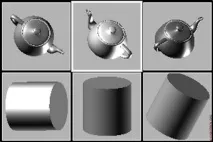
Мал. 19.7.Обертання стандартних варіантів зразків
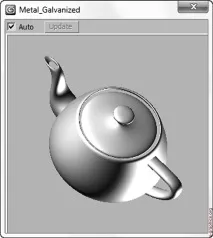
Мал. 19.8.Збільшений осередок зразка
КнопкаBacklight (Підсвічування)включає невелику вітку зразка з правої нижньої сторони. За замовчуванням увімкнуто вітання зразків. КнопкаBackground (Фон)активує заднє тло в комірці.
Багато матеріалів міститься в бібліотеках 3ds Max.
Часто додаткові бібліотеки матеріалів та текстур можна
встановити разом із програмою. Для вибору матеріалів і тетур застосовуєтьсяMaterial/Map Browser (Оглядач матеріалів та текстурних карт).
Відкрити браузер можна натисканням кнопкиGet Material (Отримати матеріал)(рис. 19.9). Матеріали відображаються у вигляді сфер, текстури – у вигляді площин.
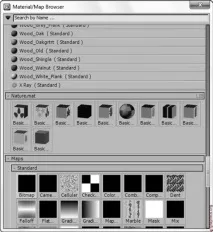
Мал.19.9.ВікноMaterial/Map Browser (Оглядач матеріалів та текстурних карт)
Режими графічного відображення списку змінюються в меню меню заголовка бібліотеки. ПідменюDisplay Material Library As (Відображати бібліотеку матеріалів як)містить режимиSmall Icons (Маленькі значки),Medium Icons (Середні значки),Large Icons (Великі значки),Icons and Text (Знаки та текст)таText (Текст).
Примітка.Бібліотеки матеріалів за промовчанням зберігаються в папці MaterialLibrary.
Для того щоб завантажити матеріал у комірку зразка, потрібно виконати дії у наведеному нижче порядку:
1. Відкрити вікноMaterial/Map Browser (Обозреватель матеріалів і текстурних карт).
2. Вибрати потрібний матеріал у списку.
3. Утримуючи ліву кнопку миші, перетягнути матеріал у нову комірку (рис. 19.10).
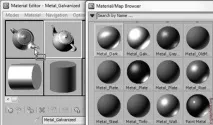
Мал. 19.10.Перетягування матеріалу в комірку із зразком
Форму зразка матеріалу також буде перенесено до вказаного осередку. Наприклад, якщо в осередку був встановлений куб, а матеріал, що перекидається, був представлений у формі сфери, то куб автоматично замінюється сферою. У подібній ситуації необхідно повторно вибрати форму об'єкта-зразка в комірці.
Матеріал можна також завантажити, двічі клацнувши по ньому в браузері лівою кнопкою миші, але в такому випадку автоматично закриється вікно браузера.
У 3ds Max 2013 є спеціальні бібліотеки матеріалів для роботи з візуалізаторомmental ray. Ці матеріали відрізняються
ються рядом додаткових характеристик і мають у назві приставкуProMaterials (Професійні матеріали).
Вибрати матеріали з бібліотеки можна за допомогою таких дій:
1. Відкритиоглядач матеріалів.
2. Натисніть кнопкуMaterial/Map Browser Options (Налаштування браузера матеріалів та текстурних карт).
3. У контекстному меню вибрати пунктOpen Material Library (Відкрити бібліотеку матеріалів).
4. Вказати шлях до потрібної бібліотеки матеріалів у діалоговому вікніImport Material Library (Імпортувати бібліотеку матеріалів)та натиснути кнопкуOpen (Відкрити).
Матеріали у бібліотеках також використовують зразки у формі сфер (рис. 19.11).
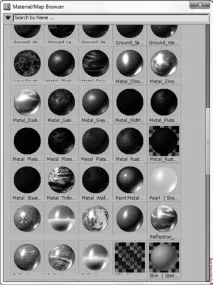
Мал. 19.11.Відкрита бібліотека матеріалів
Бібліотеки матеріалів можуть об'єднуватись у групи. Для створення нової групи потрібно виконати командуNew Group (Нова група)менюMaterial/Map Browser Options (Налаштування оглядача матеріалів і текстурних карт)і в діалоговому вікні ввести назву створюваної групи.
Послідовність розташування бібліотек у браузері можна змінити. Для цього потрібно натиснути ліву кнопку миші на заголовку бібліотеки (групи) і, утримуючи її, перетинути вище або нижче за списком. Аналогічно можна додавати або видаляти бібліотеки з груп.
Щоб додати матеріал з комірки у відкриту біотеку, потрібно натиснути кнопкуPut to Library (Помістити в бібліотеку).
Щоб перейменувати матеріал, достатньо просто ввести назву у відповідному полі.
При перетягуванні матеріалу з одного осередку до іншого він автоматично копіюється. Причому копіюється не лише матіал, а й форма об'єкта-зразка (рис. 19.13).
Для очищення комірки від матеріалу потрібно натиснути кнопкуReset Map/Material to Default Setting (Відновити текстурну картку/матеріал у вихідні параметри). Якщо цей матеріал ще не застосовувався до об'єктів сцени,то програма відкриє звичайне діалогове вікно підтвердження видалення матеріалу. Якщо ж матеріал, що видаляється, використовується якими-небудь обсягами в сцені, то програма видасть попереджувальне діалогове вікноReset Material/Map Parameters (Скидання параметрів матиала/текстурної карти), в якому будуть доступні два варіанти видалення матеріалу (рис. 19.14). ).
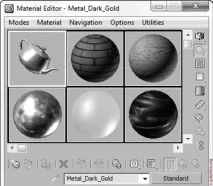
Мал. 19.12.Відображення назви матеріалу (Metal_Dark_Gold)
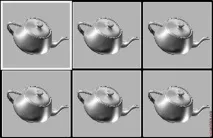
Мал. 19.13.Розмножений золотий чайник
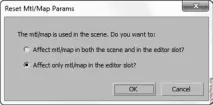
Мал. 19.14.Діалогове вікноReset Material/Map Parameters (Скидання параметрів матеріалу/текстурної карти)
Для наглядного відображення історії створення матеріалу пізно користуватися вікномMaterial/Map Navigator (Путівник по матеріалам/текстурним картам). Путівник можна увівати натисканням кнопкиMaterial/Map Navigatorу вікні редактора матеріалів.
У путівнику відображено дерево створення матеріалу для виділеного осередку (рис. 19.15).
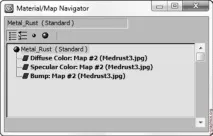
Мал. 19.15.ВікноMaterial/Map Navigator (Путівник за матеріалами/текстурними картами)
Якщо значок матеріалу або текстури має червоний колір, це означає, що відображається у вікнах проекції. Увімкнення/вимкнення відображення матеріалів (тектур) здійснюється натисканням кнопкиShow Shaded Material in Viewport (Показати затінений матеріал у вікні проекції).
Джерело: Харківський, Олександр Вікторович, 3ds Max 2013. Кращий самовчитель / О.В. Харківський. - Вид. 4-те, дод. та перероб. - Москва: Астрель, 2013. - 480 с. - (Навчальний курс).