Робочий стіл - Студопедія
Зовнішній вигляд всіх версій Windows, починаючи з Windows 95, був однаковим. Звичайно, були незначні відмінності, але зовнішній вигляд Windows залишався незмінним. З Windows Vista справа по-іншому.
Робочий стіл - це головна область екрана, яка з'являється після увімкнення комп'ютера та входу до операційної системи Windows. Робочий стіл (Desktop) по суті - це тло, на якому відбуваються всі події при роботі з Graphical User Interface. Подібно до поверхні звичайного столу, він служить робочою поверхнею. Запущені програми та відкриті папки з'являються на робочому столі. На робочий стіл можна поміщати різні об'єкти, наприклад файли та папки, та вибудовувати їх у зручному порядку.
Робочим столом іноді називають всю область екрану, включаючи панель завдань та бічну панель Windows. Робочий стіл показаний малюнку 21. Панель завдань розташовується біля нижнього краю екрана. На панелі завдань відображаються значки запущених програм, які дозволяють перемикатися між ними. Вона також містить кнопку «Пуск» , якою можна скористатися для доступу до програм, папок та параметрів комп'ютера. Збоку екрана розташована бічна панель, яка містить так звані міні-програми.
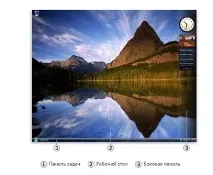
Рисунок 21 – Робочий стіл
Значки робочого столу. Піктограми – це невеликі малюнки, які позначають програми, файли, папки та інші об'єкти. При першому запуску Windows на робочому столі є щонайменше один значок:кошик. Постачальник комп'ютера міг додати на робочий стіл та інші піктограми. На малюнку 22 показано кілька прикладів піктограм робочого столу.
Рисунок 22 – Приклади піктограм
на робочому столі
Подвійне клацання значок на робочому столі запускає або відкриває об'єкт, який він представляє.
Додавання та видалення піктограм на робочому столі. Значки, що з'являються на робочому столі, можна вибрати, додаючи та видаляючи. Деякі користувачі віддають перевагу чистому робочому столу з невеликою кількістю значків або зовсім без них. Інші розміщують на робочих столах десятки значків для швидкого доступу до часто використовуваних програм, файлів та папок.
Для спрощення доступу з робочого столу створіть ярлики вибраних файлів та програм.Ярлик - це значок, що представляє посилання на об'єкт, а не сам об'єкт. Подвійне клацання ярлика відкриває об'єкт. При видаленні ярлика видаляється лише ярлик, але не вихідний об'єкт. Ярлик можна дізнатися за стрілкою на його значку (див. рисунок 23).
Малюнок 23 - Значок папки (ліворуч) та ярлик (праворуч)
Додавання ярлика на робочий стіл. Знайдіть об'єкт, для якого потрібно створити ярлик. Клацніть правою кнопкою миші об'єкт, клацніть «Надіслати» і виберіть «Робочий стіл (створити ярлик) ». На робочому столі з'явиться ярлик.
Додавання або видалення стандартних піктограм робочого стола. До стандартних належать піктограми робочого стола для комп'ютера, особистої папки, мережі, кошика, Internet Explorer та панелі керування.
Клацніть правою кнопкою пусту область робочого столу та виберіть пункт «Персоналізація». У лівій області виберіть пункт «Змінити піктограми робочого столу».
У діалоговому вікні «Параметри піктограм робочого столу» встановіть прапорець кожного піктограми, який додається на робочий стіл, зніміть прапорці видалених і натисніть кнопку ОК.
Дляпереміщення файлу з папки на робочий стіл достатньо відкрити папку з файлом і перетягнути файл на робочий стіл.
Щоб видалити, клацніть правою кнопкою миші значок і виберіть пункт «Видалити». При видаленні ярлика видаляється лише ярлик, вихіднийоб'єкт не видаляється.
Зміна розташування значків. Windows має значки стовпцями біля лівого краю робочого столу. Але користувач може змінити це розташування. Перемістити значок можна перетягуванням його на нове місце на робочому столі. Крім того, Windows може автоматично змінити порядок розміщення піктограм. Клацніть правою кнопкою миші порожню область робочого столу, клацніть Вигляд і виберіть пункт Автоматично. Windows розмістить значки у лівому верхньому куті та зафіксує їх положення. Щоб скасувати заборону переміщення піктограм, виберіть «Автоматично» і зніміть сусідній прапорець.
За промовчанням Windows має значки на рівній відстані один від одного, на невидимій сітці. Щоб розмістити піктограми ближче один до одного або мати можливість більш точно задавати їх місцезнаходження, вимкніть сітку. Правою кнопкою миші клацніть порожню область робочого столу, клацніть Вигляд і зніміть прапорець «Вирівняти по сітці». Щоб увімкнути сітку, повторіть ці кроки.
Виділення кількох значків. Щоб перемістити або видалити одночасно групу значків, спочатку потрібно виділити їх. Клацніть порожню область робочого столу і, не відпускаючи кнопку, переміщуйте курсор. Обведіть значки, що виділяються, прямокутною рамкою. Відпустіть кнопку миші. Також можна виділяти значки, клацаючи на них та утримуючи на клавіатурі натиснутими клавіші Ctrl або Shift. Виділені значки можна перемістити або видалити цілою групою.
Приховування піктограм робочого стола. Щоб тимчасово приховати всі піктограми на робочому столі, не видаляючи їх, клацніть правою кнопкою миші порожню область робочого столу, клацніть Вигляд і зніміть прапорець «Відображати піктограми робочого столу». Тепер піктограми на робочому столі не відображаються. Щоб повернути їх, знову встановіть прапорець «Відображати значкиробочого столу».
Кошик. Видалення файлу або папки відбувається не відразу — спочатку вони розміщуються в кошику. Це зручно, тому що віддалений об'єкт може знадобитися пізніше, і його можна повернути. Щоб відновити, клацніть файл у кошику правою кнопкою та виберіть «Відновити». Щоб відновити всі файли на панелі інструментів, клацніть «Відновити всі об'єкти». Файли будуть відновлені у вихідних папках на комп'ютері.
Якщо видалені об'єкти більше не знадобляться, можна очистити кошик. Дані об'єкти будуть остаточно видалені, а дисковий простір, який вони займають, звільниться. Щоб очистити кошик, не відкриваючи його, клацніть його правою кнопкою та виберіть команду «Очищення кошика». Щоб остаточно видалити файл із комп'ютера, не відправляючи його в кошик, клацніть файл і натисніть клавіші SHIFT+DELETE.
Вибір робочого столу фону.
Робочий стіл може бути оформлений кожним користувачем, відповідно до його смаків. Для налаштування та оформлення робочого столу можна використовувати пункт «Персоналізація» контекстного меню робочого столу. Воно з'являється, якщо клацнути на робочому столі правою кнопкою миші.
Один із найпростіших способів особистого налаштування комп'ютера – зміна фону робочого столу, або фонового малюнка. Можна вибрати один із фонів, які пропонують Windows, цифрове зображення з власної колекції або суцільний колір фону. Крім того, малюнки для фону робочого столу можна знайти в Інтернеті. Фоном робочого стола можна зробитибудь-яке зображення, клацнувши його правою кнопкою і вибравши команду «Зробити фоновим малюнком робочого столу».
Панель задач. Область робочого столу, що містить кнопку «Пуск» та кнопки інших програм. За замовчуванням панель завдань розміщується біля нижнього краюробочого столу, але користувач може його перемістити. Вона виглядає як показано на малюнку 24.
Малюнок 24 – Панель завдань
Можна налаштувати панель завдань, щоб вона автоматично ховалася, коли не використовується. Її можна переміщати, змінювати розмір або розміщувати ярлики, часто використовуваних програм на розташованій на ній панелі швидкого запуску.
Панель завдань може постійно перебувати на екрані або ховатися доти, доки на неї не встановлять курсор миші. Якщо її не видно, значить включено перемикач: «Автоматично приховувати панель завдань». За бажанням користувача, панель завдань може бути відбуксована до правого або лівого краю екрана, але тільки в тому випадку, якщо вимкнено перемикач «Закріпити панель завдань »
Ефективна організація елементів на робочому столі допоможе заощадити час і зробить роботу з комп'ютером простіше та зручніше. Для цього бажано дотримуватися наведених нижче рекомендацій.
Перенесення ярликів програм на панель швидкого запуску. Багато користувачів зберігають ярлики програм на робочому столі, але відкриті вікна закривають огляд робочого стола. Панель швидкого запуску вирішує цю проблему, оскільки вона розташовується на панелі завдань, що видно навіть при відкритих вікнах. Якщо до панелі швидкого запуску додано ярлик, користувачу, який працює з документом, не доведеться згортати вікно документа, щоб відкрити програму. Натомість достатньо клацнути значок на панелі швидкого запуску.
Панель швидкого запуску. Область панелі завдань, що містить ярлики до програм, що часто використовуються. За замовчуванням панель швидкого запуску розташована праворуч від кнопки "Пуск". Якщо вона відсутня, клацніть правою кнопкою вільну ділянку панелі завдань, вкажіть пункт «Панелі» та виберіть «Швидкий запуск».Встановлений прапорець показує, що панель швидкого запуску відображається на панелі завдань. Щоб додати програму на панель швидкого запуску, знайдіть її значок, виділіть та перетягніть на панель швидкого запуску.
Крім панелі швидкого запуску на панелі задч розташована область сповіщення.
Область сповіщення - область на панелі завдань праворуч від кнопок завдань. На ній відображається поточний час, а також значки, що забезпечують швидкий доступ до деяких програм, таких як програми зміни гучності звуку та керування живленням. Деякі значки можуть відображатися тимчасово, вказуючи на стан завдань. Наприклад, після надсилання документа на друк в області сповіщення відображається піктограма принтера, що зникає після завершення друку.
Можна відобразити або приховати значки напанелі швидкого запуску і вобласті сповіщень (також званої системним лотком) – область у правій частині панелі завдань. Містить ярлики програм та важливу інформацію про стан.
Додавання та видалення програм на панелі завдань. Є дві області панелі завдань з ярликами (інакше - значками програм): панель швидкого запуску та область повідомлень. (Див. малюнок 25)
Рисунок 25 – Панель швидкого запуску
та область повідомлень
За допомогою панелі швидкого запуску можна швидко отримати доступ до будь-якої програми, що часто використовується.
Клацніть піктограму програми, що додається (більшість піктограм програми розташовано в меню «Пуск» або на робочому столі) і перетягніть її на панель швидкого запуску.
Якщо панель швидкого запуску не відображається, клацніть правою кнопкою панель завдань і в менюПанелі інструментів виберітьШвидкий запуск.
При встановленні програми користувачу може надійти запит на її додавання дообласть повідомлень (інакшесистемний лоток ), або значок програми додається в область повідомлень без попереднього запиту користувача. Виробники комп'ютерів також додають піктограми програм до області сповіщень.
Щоб видалити ярлик з панелі швидкого запуску, клацніть правою кнопкою значок програми та виберітьВидалити. Можливість видалення може бути сформульована по-різному, залежно від виробника комп'ютера. Наприклад, потрібно вибрати пунктВихід абоЗакрити, щоб видалити ярлик з панелі завдань. Видалення ярлика з панелі завдань не видаляє з комп'ютера програму. Якщо видалена піктограма програми знову з'являється на панелі завдань під час наступного входу до Windows, можливо, потрібно повністю видалити програму, щоб остаточно видалити її піктограму з панелі завдань.
Чи не знайшли те, що шукали? Скористайтеся пошуком: