Робочий стіл

Робота на ноутбуці
Робочий стіл
Сьогодні кожна операційна система, оснащена графічним інтерфейсом (тобто здатна працювати з вікнами), включає такий важливий елемент якРобочий стіл. Якщо говорити простою мовою, тоРобочий стіл - це те, що знаходиться за всіма вікнами.
НаРобочий стіл (рис. 10.1) можна встановлювати будь-який малюнок.
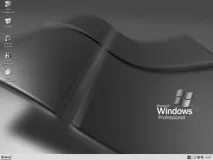
Мал. 10.1. Робочий стіл у Windows XP та Панель завдань внизу
НаРобочому столі розташовуються значки, і навітьПанель задач. Значки призначені для швидкого доступу до програм та вмісту жорсткого диска. Ви самі визначаєте їхнє число та розташування. Деякі з них знаходяться на робочому столі постійно. Найчастіше цеМій комп'ютер таКошик. Вони призначені для роботи з файлами та папками, докладніше про які йтиметься в наступному розділі. Решта – це ярлики чи окремі файли (або папки).
Розпізнати ярлик просто. Зліва внизу його значок має невелику стрілку, тоді як значок файлу її немає (рис. 10.2).
Мал. 10.2. Значок ярлика(ліворуч), що вказує на програму, та значок файлу з малюнком(праворуч)
Налаштувати розташування значків наРобочому столі можна через контекстне меню, яке викликається клацанням правої кнопки миші на вільній області. Нам буде потрібно перший пунктУпорядкувати значки. При наведенні нею покажчика миші відкриється підменю, розділене три групи (рис. 10.3).
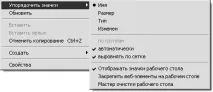
Мал. 10.3. Налаштування розташування значків на робочому столі
Наступні три пункти відповідають за вирівнювання значків. Якщо вибраноавтоматично, то вони завжди будуть розташовані один під одним і поруч один з одним. Якщо це властивістьнеактивно, то значок завжди повертається в місце, передбачене Windows. В іншому випадку ви можете перемістити значок у будь-яку частину робочого стола. Якщо вибративирівняти по сітці,Робочий стіл умовно розбивається на невеликі квадрати, куди і поміщаються значки. Це допомагає розташовувати їх по одній лінії.
Змінити налаштуванняРобочого столу можна, клацнувши кнопкою миші на пунктіВластивості контекстного меню, зображеного на рис. 10.3.
Після цього з'явиться вікно на рис. 10.4.
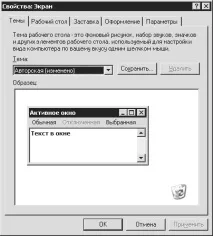
Мал. 10.4. Властивості оформлення Windows XP
НалаштуванняРобочого столу знаходяться на однойменній вкладці (рис. 10.5).
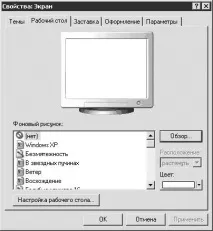
Мал. 10.5. Вкладка Робочий стіл
Тут можна задати фоновий малюнок, який буде видно, якщо згорнути усі вікна. Список доступних картинок розташований у нижній лівій частині вікна. Як тільки ви виберете один із них, він з'явиться на екрані зображеного в центрі вікна монітора.
Доступні різні параметри розташування малюнка. Вони задаються за допомогою спискуРозташування. Ви можете вибрати такі значення:
•розтягнути – якщо розмір малюнка не співпадає з розміром екрана, то зображення буде розтягнуто. Однак при цьому малюнок може спотворитися або зменшиться його якість;
•замостити – розмножує малюнок по вертикалі та горизонталі. Це робиться, якщо потрібно зафарбувати екран суцільною текстурою, наприклад, під дерево. Коли картинка добре стикується по своїх межах, здається, що на тлі один суцільний малюнок;
•по центру – має малюнок без будь-яких спотворень по центру. Якщо розмір картинки менший за екран, решта буде зафарбована у вибраний вами колірРобочогостолу.
Ви також можете зробити тлом вибраний малюнок, наприклад фотографію коханої людини, красивий пейзаж або картинку, що просто сподобалася. Для цього потрібно натиснути кнопкуОгляд, після чого з'явиться вікно відкриття файлу. Воно є модальним по відношенню до основного вікна. Тепер вам потрібно лише знайти потрібний файл на жорсткому диску. Як це зробити, описується у наступному розділі.
На вкладці також доступна зміна кольору фонуРобочого столу (рис. 10.6).
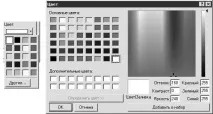
Мал. 10.6. Вибір кольору для робочого столу
Можна вибрати один із передбачених кольорів або задати його самостійно, натиснувши кнопкуІнші. У цьому випадку з'явиться вікно з великою кількістю кольорів. Якщо вони не підходять, у правій частині вікна за допомогою повзунків підберіть необхідний відтінок або введіть потрібні значення в текстові поля внизу[19]. До речі, вікно вибору кольору є модальним, тобто поки ви його не закриєте, інші налаштуванняРобочого столу змінювати буде не можна.