Робота з колонками у Word 2003, 2007, 2010, 2013, 2016
Як працювати з колонками у Word 2003?
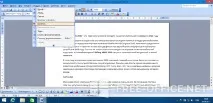
Мабуть, ні для кого не буде секретом, що у Ворді будь-який текст можна розбити на одну, дві, три чи інше число колонок. Зробити це найпростіше. Заходимо у верхнє меню «Формат» та вибираємо підпункт «Колонки».
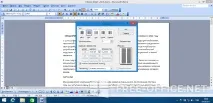
З'являється однойменна форма, де ми можемо вибрати потрібне нам число результуючих колонок у тексті, їхнє взаємне розташування, ширину та проміжок між ними. Також у цій формі варто зазначити, до якої частини документа ми хочемо застосувати колонки.
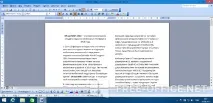
В результаті виконаних маніпуляцій текст виявляється розділеним, а ви отримуєте той результат, на який розраховували.
Як можна помітити, розібратися з цією методикою ви в змозі буквально за дві секунди, навіть не докладаючи жодних зусиль. Подивимося, як справи в інших версіях Ворда.
Як працювати з колонками Word 2007, Word 2010, Word 2013?
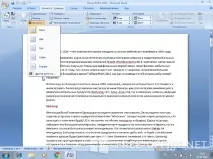
Ну що ж, все просто просто. Пізнаємо ці найпростіші підходи і ми.
У програмних продуктах Word 2010 та Word 2013 розділити текст на колонки можна так само, навіть усі розділи стрічки та пункти меню мають ідентичну назву. Так що не будемо розтікатися думкою по дереву, а краще подивимося, як справи з найбільш актуальною на сьогоднішній день версією текстового процесора Word.
Як працювати з колонками у Word 2016?
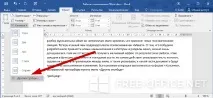
Щоб розібратися в принципі роботи цієї функції, знадобиться від сили півхвилини. Скориставшись нашою інструкцією, ви зможете ще більше заощадити свій час та прискорити цей процес.