Робота з конструктивними елементами (побудова елемента Пружина) - Базові прийоми робіт у Autodesk
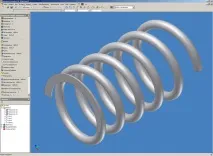
Цим уроком ми продовжуємо серію прийомів роботи Autodesk Inventor.
В цьому уроці буде розглянуто прийом створення конструктивного елемента Пружина.
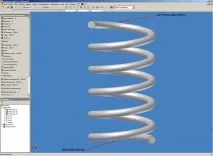
Команда "Пружина" панелі "Конструктивні елементи" використовується для створення елементів спірально-гвинтової форми. Команда дозволяє побудувати, наприклад, гвинтову пружину або різьблення.
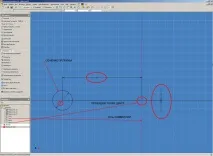
1. Для побудови пружини необхідно створити новий ескіз, що представляє переріз майбутньої пружини. Потім проектуємо вісь «Y» початку координат як осі симетрії майбутньої пружини.
Так само як осі симетрії можна використовувати відрізок. Для полегшення подальшої роботи з елементом, базові побудови та розміри рекомендується прив'язувати до проекції точки центру координат (див. попередні уроки).
Далі виконуємо побудову перерізу майбутньої пружини за допомогою команди «Кількість». Розмірами визначаємо діаметр пружини та діаметр перерізу (див. малюнок 1).
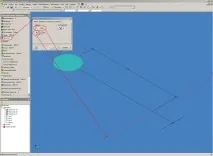
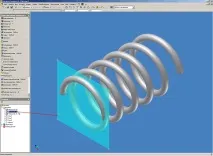
2. Переходимо до побудови самої пружини. Для цього натискаємо кнопку «Повернення» та потрапляємо в палітру конструктивних елементів. Викликаємо команду «Пружина». Як ескіз вказуємо переріз пружини, а як осі – спроектовану координатну вісь «Y» (див. малюнок 2).
Також у діалоговому вікні «Форма» є кнопки «Напрям». Вони необхідні для вибору напрямку навивки пружини (Правий або лівий).
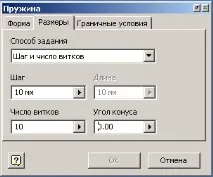
3. У закладці «Розміри» доступні чотири способи завдання пружини: Крок та число витків; Число витків та довжина; Крок та довжина; Спіраль. При виборі того чи іншого способу завданняInventor активує ті чи інші поля для введення значень. При способі завдання "Спіраль" поле "Кут конуса" недоступне. Поле "Кут конуса" призначене для побудови конусних пружин (див. малюнок 3).
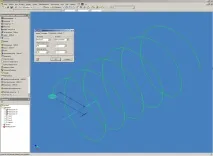
4. У закладці «Кордонні умови» встановлюються параметри побудови початку та кінця пружини: Плоска (Пружина плоска на одному або обох кінцях, яка може вертикально стояти на плоскій поверхні); Натуральна (Кінці пружини немає перехідної частини). (Див. Малюнок 4).
Довжина перехідної ділянки вказується у градусах. Як правило, встановлюється значення, менше повного витка. Довжина плоскої ділянки також вказується у градусах. Плоска ділянка слідує після перехідної ділянки, на ній крок між витками дорівнює нулю. Він використовується для побудови плоского торця пружини.
6. Часто виникає необхідність побудови пружини із підрізаними торцями. Команда «Пружина» із палітри конструктивних елементів Inventor не дозволяє виконувати подібні побудови. Нижче розглянемо порядок побудови підрізаних торців пружини.
Першим кроком необхідно вибирати площину побудови нового ескізу. У нашому випадку використовуємо стандартну площину XZ, яка проходить через центр перерізу першого витка (див. Рисунок 6).
Проекція точки центру та прив'язка до неї всіх базових розмірів та побудов, зроблені на початку побудови пружини (див. вище), дозволяє нам використовувати стандартні площини, не вдаючись до додаткових побудов. Якщо є необхідність виконати підрізування торця пружини не по центру перерізу першого витка, необхідно виконати побудову додаткової робочої площини, зміщеної від стандартної площини «XZ» на необхідну відстань.
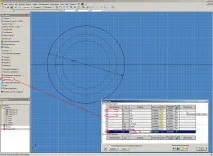
7. Створюємо ескіз на вибраній площині. Для зручності побудови переходимоу каркасний режим відображення моделі. Проектуємо точку початку координат і будуємо щодо неї коло, що визначає діаметр підрізування пружини. Діаметр кола повинен бути не меншим за діаметр пружини плюс діаметр перерізу пружини.
Задати діаметр кола зручніше використовую таблицю параметрів (див. рис. 7).
У таблиці параметрів задаємо діаметр кола підрізки (d12) рівним двом радіусам пружини (2*d2) плюс діаметр перерізу пружини (d0). Після закриття вікна параметрів необхідно натиснути кнопку «Оновити» на панелі інструментів, щоб виконані зміни набули чинності.
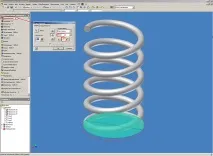
8. Для виконання підрізування торця пружини використовуємо конструктивний елемент "Видавлювання". У параметрах елемента визначаємо ескіз, напрямок та тип побудови – віднімання. Глибина видавлювання формується виходячи з параметрів моделі і в нашому випадку дорівнює половині діаметра перерізу пружини (див. Рисунок 8).
9. Виконуємо побудову підрізування торця пружини натиснувши кнопку «Оk» (див. малюнок 9).
Використовуючи запропонований підхід під час побудови пружини з підрізуванням, Вам не доведеться надалі вручну перебудовувати її геометрію у разі зміни її параметрів. При зміні розмірів пружини всі параметри підрізування змінюватимуться автоматично.