Робота з вікнами диспетчера файлів
Диспетчер файлів у КDЕ називається Konqueror (він також використовується як Веб-браузер). Для запуску Konqueror достатньо клацнути на наведеній нижче кнопці (вона розташована на панелі).
В результаті Konqueror запускається як веб-браузер (рис. 11.6).
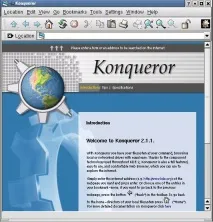
Менеджер файлів Konqueror
Щоб відкрити диспетчер файлів Konqueror вашого вихідного каталогу, клацніть на панелі на значку Home Directory (Початковий каталог), наведеному нижче.
Відкриється вікно диспетчера файлів Konqueror (рис. 11.7).
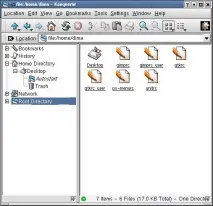
За промовчанням каталоги та файли у вікні диспетчера файлів представлені праворуч значками середнього розміру, що відповідають типам файлів. У верхній частині вікна знаходяться панель інструментів та рядок поточного каталогу. У лівій частині вікна розташоване дерево каталогів, подібне до панелі папок у Microsoft Windows Explorer.
Вигляд вікна можна змінити, виконаючи команду View Mode (Режим відображення) меню View (Вигляд). В результаті з'являється список, з якого можна вибрати, наприклад MultiColumn (Кілька колонок) або Text View (Текстовий). Щоб вивести у вікні всі файли вихідного каталогу, виконайте команду Show Hidden Files (Показати приховані файли) цього меню.
Клацніть на стрілці, спрямованої вгору, у лівого краю панелі інструментів виконується перехід у каталог верхнього рівня (каталог-батько), клацанням на каталозі у вікні - перехід у цей каталог і виведення його вмісту у вікні. Щоб відкрити нове вікно диспетчера файлів у поточному каталозі, виконайтекоманду New Window (Нове вікно) меню Location (Файл) або натисніть клавіші Ctrl+N.
Щоб скопіювати або перемістити файл або каталог, перетягніть їх у потрібний каталог. Операція переміщення чи копіювання вказується у контекстному меню.
Якщо KDE не може визначити, що робити з файлом, відкривається невелике діалогове вікно Open With (Відкрити за допомогою), в якому можна вказати програму для відкриття файлу (рис. 11.8). Це вікно включає підменю Known Applications (Відомі програми) з головного меню KDE.
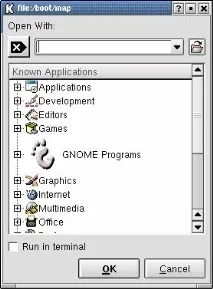
Вибір програми для відкриття файлу
Редагування властивостей файлів
У вікні диспетчера файлів можна змінювати властивості каталогів та файлів, до яких дозволено доступ. Для цього клацніть на каталозі або файлі правою кнопкою і виконайте команду Properties (Властивості) контекстного меню. Відкриється діалогове вікно Properties (рис. 11.9) із вкладками, що містять регульовані параметри.
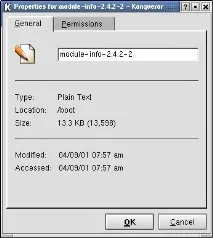
Діалогове вікно Properties: параметри каталогів та файлів, що відображаються у вікні диспетчера файлів
Набір вкладок діалогового вікна Properties залежить від типу об'єкта, властивості якого представлені у цьому вікні. Наприклад, свої набори вкладок мають посилання KDE (які ми розглянемо нижче), каталоги і звичайні файли.
Для створення об'єктів файлової системи використовуються команди підменю Create New (Створити) меню Edit (Правка). Об'єктом може бути папка (підкаталог) або інформаційні об'єкти (HTML-файли), через які KDE отримує доступ до ресурсів системи.
Перегляд Веб-сторінок у диспетчері файлів
Вікно диспетчера файлів зовні нагадує вікно веб-переглядача. Дійсно, його можна використовувати для доступу до веб-сторінок. Якщоу диспетчері файлів увійти до каталогу, що містить індексний HTML-файл, то у вікні буде показано вміст цього файлу, а не каталогу.
Щоб у вікні диспетчера файлів виявився вміст каталогу, скиньте прапорець команди Use lndex.html (Перегляд HTML) меню View (Вид).
Переглядаючи будь-який каталог, можна клацнути на полі Location (Шлях) і ввести повну URL-адресу для Веб, наприклад
В результаті відповідну сторінку буде завантажено та виведено у вікні диспетчера файлів.
Конфігурування диспетчера файлів
- File Manager (Диспетчер файлів) – дозволяє налаштувати поведінку вікна диспетчера файлів.
- File Associations (Асоціації файлів) - містить асоціації для окремих типів файлів, наприклад, ставить до відповідності XLS-файлам табличний процесор KSpread.
- Konqueror Browser (Браузер) - задає правила для зв'язків, розмірів текстів, Java та надбудов.
- Enhanced Browsing (Браузер додатково) – дозволяє налаштувати окремі параметри для різних веб-сайтів. Відповідні параметри працюють лише під час використання Konqueror як браузера.
- Cookies - дозволяє налаштувати повідомлення, які користувач отримуватиме з різних веб-сайтів.
- Proxies (Проксі) - дає можливість під'єднатися до Інтернету або інших глобальних мереж через проксі-сервер.
- Crypto (Крипто) - містить параметри схем шифрування/дешифрування, що використовуються.
- User Agent (Агент користувача) – дозволяє вказати, як ваш браузер буде виглядати з погляду веб-серверів, до яких він звертається.
- Netscape Plugins (Надбудови Netscape) - містить перелік надбудов, пов'язаних з різними типами файлів.