Роутер Білайн Smart Box One - інструкція підключення, налаштування та оновлення прошивки для домашнього
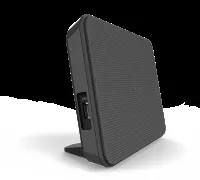 |
| Ім'я бездротової мережі (SSID) за промовчанням | |
| Пароль до мережі | Вказано на дні роутера |
| Адреса роутера | 192.168.1.1 |
| Доступ до web-інтерфейсу | логінadmin парольadmin |
| Актуальна версія прошивки | 2.0.22 |
Крок 1
Підключіть мережевий кабель вашого комп'ютера до будь-якого з 4-х LAN портів роутера. Кабель, який простягли до вас у квартиру наші монтажники, має бути підключений до порту WAN.
Крок 2
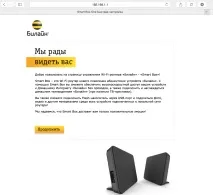
Крок 3
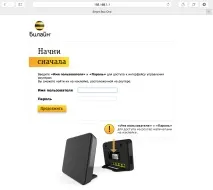
Роутер запропонує вам ввести ім'я користувача та пароль. Введіть у перше поле admin, у друге також admin. Натисніть кнопку Продовжити.
Крок 4
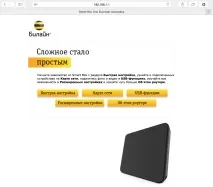
Ви потрапите до головного меню роутера. Виберіть Швидке налаштування.
Крок 5
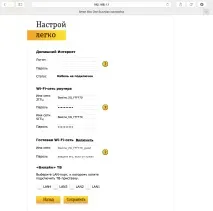
Ви потрапите на сторінку швидкого налаштування роутера. Вона складається з чотирьох розділів, розглянемо призначення кожного з них: 1) «Домашній Інтернет» - у цьому розділі потрібно ввести будь-яку цифру або букву в поля «Логін» та «Пароль» (налаштування ні на що не впливає). 13>2) "Wi-Fi-мережа роутера" - тут ви можете налаштувати бездротову мережу вашого роутера.
- Щоб настроїти мережу в діапазоні частот 2,4 ГГц, введіть назву Ім'я мережі 2ГГц, наприклад my_wifi2G, а в полі Пароль введіть пароль для доступу до неї. Зверніть увагу, що пароль повинен містити не менше 8 символів.
- Для налаштування мережі в діапазонічастот 5 ГГц введіть у полі Ім'я мережі 5ГГц назву вашої мережі, наприклад my_wifi5G, а в полі Пароль введіть пароль для доступу до неї. Зверніть увагу, що пароль повинен містити не менше 8 символів.
3) "Гостьова Wi-Fi-мережа" - тут ви можете налаштувати гостьову бездротову мережу вашого роутера.
4) "Білайн" ТБ - якщо ви підключили послугу "Білайн" ТБ, вам потрібно вибрати порт роутера, до якого ви підключите ТВ-приставку. Якщо ви переглядаєте ефірні канали на вашому комп'ютері або за допомогою приставки Xbox 360, тоді налаштовувати нічого не потрібно. Щоб введені вами параметри збереглися, натисніть кнопку Зберегти.
Крок 6
Після натискання кнопки Зберегти роутеру знадобиться приблизно 1 хвилина, щоб встановити з'єднання.
Щиро вітаємо, ви повністю налаштували роутер для роботи в мережі «Білайн».
| Режими роботи | DHCP-клієнт, Static IP, L2TP |
| Wi-Fi | 802.11b/g/n 300Mbps, 2.4GHz та 5GHz Dual Band, Гостьова Wi-Fi мережа |
| WAN/LAN | Fast Ethernet порти LAN та WAN – максимальна пропускна спроможність 100 Мбіт/сек |
| Наявність USB-порту | так, 1 USB 2.0 |
| Підтримка IPTV | Так, Виділений LAN-порт та IGMP proxy |
| Статус | Рекомендований, актуальний |
Будьте уважні, виконуючи інструкції у цьому розділі. У разі помилки в діях буде потрібно візит до сервісного центру для відновлення пристрою.
Крок 1
Завантажте прошивку. Актуальна версія прошивки -2.0.22 (14,5 МБ)
Крок 2
Крок 3
У вікні, введіть ім'я користувача admin і пароль admin.
Крок 4
Натисніть кнопку"Продовжити".
Крок 5
Натисніть кнопку «Розширені налаштування».
Крок 6
У верхньому меню виберіть «Інші».
Крок 7
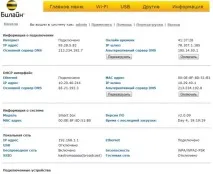
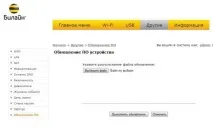
Відкриється сторінка з основними параметрами роутера. У лівому меню виберіть «Оновлення програмного забезпечення».
Натисніть кнопку "Виберіть файл" і вкажіть розташування файлу з прошивкою, який ви завантажили раніше.
Крок 8
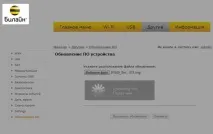
Після цього натисніть кнопку "Виконати оновлення"
Крок 9
Зачекайте, поки роутер виконує оновлення прошивки, цей процес займає приблизно 5 хвилин, після чого роутер необхідно перезавантажити і він буде готовий до роботи.
Використовуйте апаратне скидання налаштувань, якщо потрібно налаштувати пристрій заново (видалити всі налаштування користувача), немає доступу до веб-сторінки інтерфейсу налаштувань роутера, після налаштування роутера інтернет-з'єднання не встановилося або пароль доступу до нього був втрачений.
Увага! При виконанні апаратного скидання налаштувань всі настройки користувача будуть скинуті на заводські параметри!
На корпусі пристрою є поглиблена кнопка СКИДАННЯ (RESET, RESTORE), що дозволяє скинути налаштування на заводські установки. Кнопку СКИДАННЯ (RESET, RESTORE) ви зможете знайти на тій же стороні корпусу роутера, де розташовуються інші роз'єми і кнопки. У поодиноких випадках кнопка може розташовуватися на дні роутера.
Щоб скинути налаштування роутера на заводські установки, виконайте такі дії: Увімкніть живлення роутера та дочекайтеся повного завантаження пристрою. Натисніть кнопку СКИДАННЯ (RESET, RESTORE), використовуючи загострений тонкий предмет (наприклад, скріпку) і утримуйте 30 секунд, потім відпустітькнопку. Після цього роутер перезавантажиться з установками за замовчуванням (заводськими налаштуваннями) і буде потрібно повторне його налаштування.