Розробляємо Arduino-проекти у Fritzing, РОБОТОША

Сьогодні я хочу розповісти про дуже зручне середовище розробки проектів для Arduino - Fritzing.
Fritzing є чудовим інструментом розробника з відкритим вихідним кодом для навчання, прототипування та обміну проектами на базі Arduino. Він працює на Windows, Mac OS та Linux.
Fritzing дозволяє розробити принципову схему пристрою, і створити її подання у вигляді з'єднання макетів елементів, які виглядають дуже професійно. Він також дозволяє розробити друковану плату для її подальшого виготовлення. На відміну від інших систем проектування, Fritzing має простий інтерфейс, який робить розробку електронних схем інтуїтивно зрозумілою.
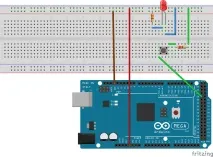
Так виглядає схема з'єднань
Я активно використовую Fritzing для розробки проектів на Arduino і хочу поділитися досвідом у цій справі. Я розглядатиму останню на поточний момент версію 0.8.7 для Mac OS. Під Windows, швидше за все, відмінностей практично немає (за винятком, можливо, зовнішнього вигляду інтерфейсу).
Завантажуємо та встановлюємо Fritzing
Щоб інсталювати, перейдіть на сторінку завантаження Fritzing і виберіть операційну систему. Щоб інсталювати на комп'ютері, дотримуйтесь інструкцій на сторінці. Якихось особливостей в установці немає, тому я не зупинятимуся на цьому докладніше. Fritzing "з коробки" вже йде з великою кількістю бібліотек різних елементів. Є як основні компоненти, такі як дроти, кнопки, резистори, так і різні спеціалізовані компоненти, такі як плати Arduino та датчики. Якщо вам потрібно додати нову бібліотеку, або свій компонент до бібліотеки — не проблема. Як це зробити, я розповім у окремій статті.
Починаємо працювати у Fritzing
Коли ви першийЯкщо відкриваєте проект у Fritzing, перед вами з'явиться таке віконце
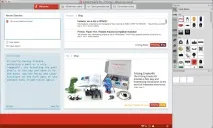
Вітальне вікно Fritzing
Перейшовши на вкладку Макетна плата, ми побачимо наступний екран
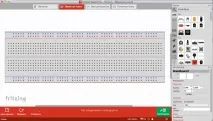
Вкладка «Макетна плата»
У правій частині екрана знаходиться панель інструментів з усіма елементами та опціями. Якщо компонент налаштовується, то в нижній частині панелі інструментів відображаються параметри, що настроюються для цього компонента.
Давайте розмістимо компонент якийсь елемент у нижній частині макетної плати. Ми проектуватимемо просту схему, яка просто живить світлодіод. Для нашої схеми знадобиться один резистор. Виберіть та перетягніть резистор на робочу область, як показано нижче.
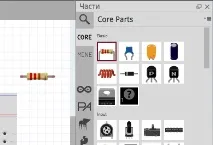
Перетягніть резистор на макетну так, щоб кожен висновок потрапив на окремий стовпець на платі. Коли компонент підключиться до тієї чи іншої колонки, весь стовпець стає світло-зелений, як показано нижче. Зелена лінія вказує на електричне з'єднання між отворами.
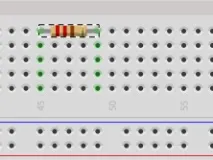
Вертикальні стовпці макетної плати з'єднані між собою
Налаштовуємо параметри компонентів
Для виділеного елемента ми можемо налаштувати його параметри в нижній частині панелі інструментів для зміни значення опору, допуску (tolerance) та відстань між висновками. Зауважу, що відстань між висновками задається у милах (mil). 1 mil - це 1/1000 дюймів.
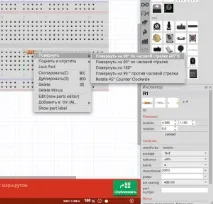
Далі повернемо резистор вертикально. Це можна зробити в бічному меню, задаючи кут повороту rotate, або просто клацнувши правою кнопкою миші на ньому і вибравши
Повернути → Повернути на 90° за годинниковою стрілкою
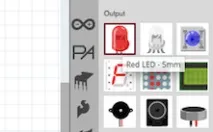
Далі помістимо в ланцюг світлодіод. Виберемо світлодіод у панелі інструментів і перетягнемо його у праву частину нашоїмакетної плати.
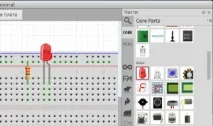
Поміщаємо світлодіод на платі поруч із резистором, як показано нижче. Поки що резистор і світлодіод не підключені до джерела живлення або один з одним. Зверніть увагу, що зелені лінії не торкаються.
Так само, як на реальній макетній платі, ми можемо додати дроти для підключення необхідних нам елементів. Наведіть курсор миші на отвір на макетній платі та зверніть увагу, що він стає синім. Це означає, що можна починати провід. Клацніть викрутку на макетній платі і, не відпускаючи лівої кнопки миші, перетягніть другий кінець дроту в потрібну точку. Я підключив позитивний висновок світлодіода до верхнього ряду контактів на макетній платі і з'єднав друге виведення світлодіода з резистором.
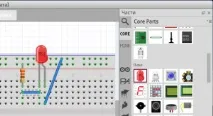
Для завершення нашого проекту додамо джерело живлення. Виберіть та перетягніть батарею живлення з панелі інструментів на макетну плату.
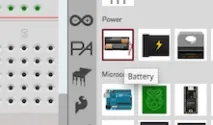
Вибираємо елемент живлення
Розташуйте дроти живлення, як показано нижче: позитивний вивід батареї на верхній лінії та негативний вивід на нижній лінії з контактами. Відстань між виходами батареї не відповідає відстані між верхніми шинами живлення макетної плати. Тому сумісний позитивний виведення батареї з верхньою шиною живлення, а негативний висновок перемістимо на рівень, що відповідає нижній шині живлення. З'єднання батареї живлення з нашою схемою має вийти як на малюнку нижче.
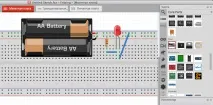
Додаємо батарею живлення
От і все. Наша простенька схема, що включає батарею живлення на 3В, світлодіод, струмообмежуючий резистор виглядає дуже пристойно. І все це простим перетягуванням елементів та з'єднанням необхідних висновків! Щоб використати її десь, залишилосязберегти її у потрібному нам форматі. Для цього заходимо в меню програми,
Файл → Експорт → asImage та вибираємо бажаний формат.