Розширення Stylish для Яндекс Браузера не працює в ері

Зараз з'являється безліч розширень, завдяки яким робота в браузері стає комфортнішою, а певні завдання можна виконати швидше. Але подібні програмні продукти не тільки дають нам додаткові функції, але й можуть візуально змінювати сайт завдяки встановленню тем. Одне з таких розширень називається Stylish. Але деякі користувачі зауважують, що воно не працює в Яндекс Браузері. Давайте розберемося з можливими причинами неполадки та розглянемо варіанти їх вирішення.
Проблеми в роботі розширення Stylish в Яндекс.Браузері
Не встановлюється Stylish
У цьому випадку, швидше за все, проблема стосується не одного розширення, а відразу всіх. Якщо при встановленні розширення ви бачите подібне вікно з помилкою, то способи, наведені нижче, повинні допомогти вирішити цю проблему.
Спосіб 1: Тимчасове вирішення проблеми
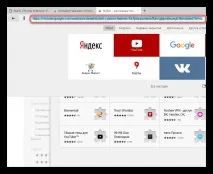
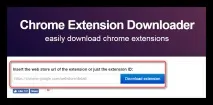
Якщо ви дуже рідко користуєтеся встановленням розширень і не хочете витрачати час на повноцінне вирішення цієї неполадки, то є можливість скористатися стороннім сайтом, за допомогою якого можна встановити додаток. Здійснити таку установку можна так:
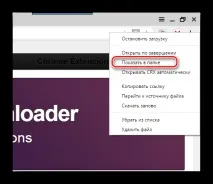
Відкрийте папку, в яку було завантажено розширення. Зробити це можна, натиснувши на завантаження правою кнопкою миші та вибравши "Показати в папці".
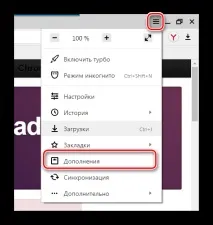
Тепер перейдіть до Яндекс.Браузера в меню з доповненнями. Для цього натисніть кнопку у вигляді трьох горизонтальних смужок і виберіть «Додатки».
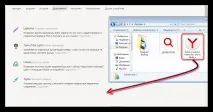
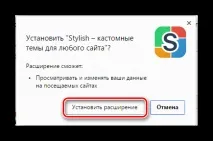
Тепер ви можете скористатися встановленим розширенням.
Спосіб 2: Повноцінне вирішення проблеми
Якщо ж ви плануєте встановлювати ще якісьдоповнення, краще вирішити проблему відразу, щоб не виникало помилок надалі. Зробити це можна шляхом зміни файлу hosts. Для цього:
- Відкрийте "Пуск" і в пошуку напишіть "Блокнот", а потім відкрийте його.
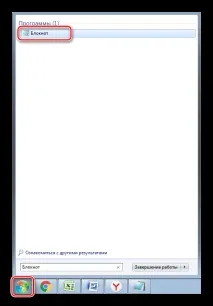
Вам потрібно вставити цей текст у блокнот:
# localhost name resolution is handle within DNS itself. # 127.0.0.1 localhost # ::1 localhost Натисніть «Файл» – «Зберегти як», назвіть файл:
та збережіть на робочий стіл.
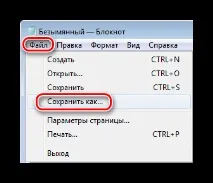
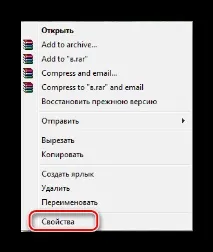
Переконайтеся, що файли збережені як файл без формату. Натисніть правою кнопкою миші по ньому і перейдіть в «Властивості».
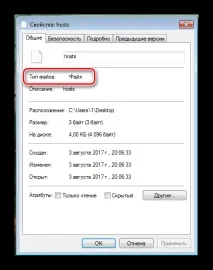
У вкладці "Загальні" тип файлу має бути "Файл".
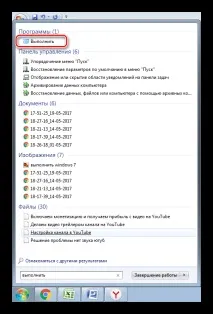
Знову перейдіть в "Пуск" і знайдіть "Виконати".
У рядку введіть цю команду:
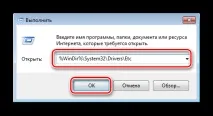
Перейменуйте файл «hosts» у цій папці на «hosts.old».
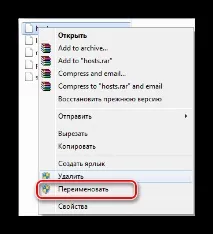
Тепер у вас є чисті налаштування файлу hosts і ви зможете встановлювати розширення.
Не працює Stylish
Якщо ви встановили додаток, але не можете ним користуватися, вам допоможуть наступні інструкції та способи вирішення цієї проблеми.
Спосіб 1: Увімкнення розширення
Якщо установка пройшла успішно, але ви не бачите доповнення на панелі браузера праворуч вгорі, як показано на скріншоті нижче, значить воно вимкнено.
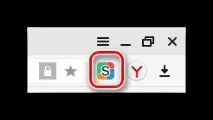
Включити Stylish можна так:
-
Натисніть кнопку у вигляді трьох горизонтальних смуг, яка знаходиться праворуч вгорі, і перейдіть в «Додатки».
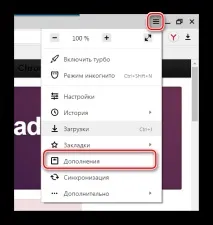
Знайдіть "Stylish", він буде відображатися в розділі "З інших джерел" і пересуньте повзунок на"Вкл".

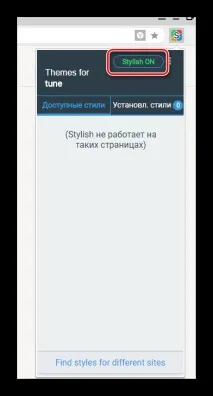
Тепер ви можете встановити теми для популярних сайтів.
Спосіб 2: Встановлення іншого стилю
Якщо ви встановили якусь тему на сайт, а його вигляд залишився незмінним навіть після оновлення сторінки, то цей стиль більше не підтримується. Необхідно його деактивувати і встановити новий стиль, що сподобався. Зробити це можна так:
-
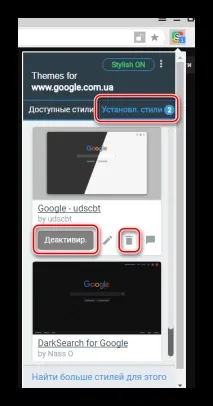
Спочатку потрібно видалити стару тему, щоб не було проблем. Натисніть значок розширення та перейдіть у вкладку «Встановлені стилі», де біля потрібної теми натисніть «Деактивувати» та «Видалити».
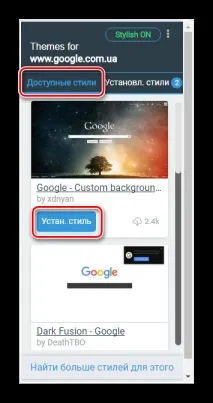
Знайдіть нову тему у вкладці «Доступні стилі» та натисніть «Встановити стиль».
Це основні рішення проблем, які можуть виникати з доповненням Stylish в Яндекс Браузері. Якщо ці способи не допомогли вирішити вашу проблему, зв'яжіться з розробником через вікно завантаження Stylish у магазині Google у вкладці «Підтримка».