Самостійне відновлення жорсткого диска - mirAdmin
Зміст статті:
Відновлення даних із жорсткого диска після форматування
Відзначимо відразу, що темою цієї статті не є програмні способи відновлення жорсткого диска . Це окремий великий розділ у світі IT, який широко розкритий на просторах Інтернету. Хоча, як правило,відновлення даних із жорсткого диска після форматування в домашніх умовах зводиться до запуску однієї з безлічі спеціалізованих програм recovery, натискання кількох кнопок і очікування завершення тривалого процесу вилучення втрачених файлів.
Серед усіх факторів успішності проведення подібної процедури можна відзначити:
- Спосіб видалення даних користувача
- Відсутність повторних записів поверх втрачених даних на секторах жорсткого диска
- Оптимально підібране програмне забезпечення відновлення даних для конкретного випадку
Найчастіше якийсь відсоток втраченої інформації вдається врятувати.
Але що, якщо вашжорсткий диск взагалі не визначається системою ? Або при підключенні накопичувача до комп'ютера він видає хрумкі, іноді свистячі, звуки іне відображається ні у провіднику Windows, ні в утиліті керування дисками ? У такому разі, очевидно, несправність вашого HDD має залізний характер. Самостійне виправлення подібних проблем потребує активнішої участі з боку користувача.
Весь наведений у цій статті матеріал стосується ремонту несправностей жорстких дисків HDD. Твердотільні накопичувачі SSD, налаштування системи під які було описано в статтіSSD твердотільні накопичувачі. Налаштування Windows під SSD накопичувач, вимагають окремого підходу та нижче розглянуті не будуть.
Очищення контактів плати жорсткого диска від окиснень
Якщо при підключенні до комп'ютера накопичувача він не подає жодних ознак життя , не видає жодних звуків , не з'являється легкої вібрації від розкручування пластин (тобто самих дисків) всередині корпусу HDD, при цьому в Провіднику Windowsне видно жорсткий диск, то, швидше за все, відсутня напруга на контактах двигуна накопичувача. Однією з найпоширеніших причинвідсутності живлення на жорсткому диску єокислення контактів плати HDD.
Цей розділ розглянемо на прикладі sata жорсткого диска Seagate Barracuda 7200.12 ємністю 500 Gb
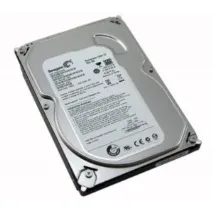
Після підключення жорсткого диска до комп'ютера він не відображається ні в Провіднику, ні в Керуванні дисками, ні в Диспетчері пристроїв Windows. Перевернемо диск і поглянемо на ньогодруковану плату
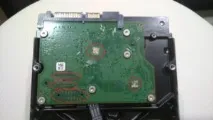
При детальному огляді зовнішньої частини плати видно, що їїконтакти сильно окислені (на фото великі окислення виділені червоним). Це вагома причина, щоб поглянути на зворотний бік друкованої плати. Акуратно викруткою-зірочкою відкручуємо болтики кріплення плати до корпусу жорсткого диска та від'єднуємо її.
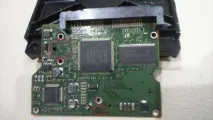
Тут ми передбачимо бачимо також значне окислення на контактах, у тому числі і на контактах двигуна HDD-накопичувача. Це і може бути причиною відсутності напруги на моторі жорсткого диска.
Крім того, сліди окислення тепер видно по обидва боки навколо отворів для кріплення друкованої плати до корпусу диска, що також є неприпустимим.
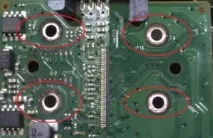
Такчим очистити окиснення на платі ? Існують різні способи та засоби. Ми для очищення друкованої плати жорсткого диска відокислень будемо використовувати звичайнупральна гумка, всім відому якгумка абостерка.
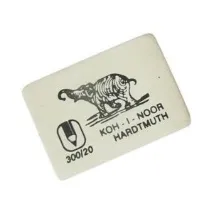
Беремо гумку і акуратно починаємо "прати" з плати HDD сліди окислень, там де їх виявимо.
Не треба докладати зайвих зусиль, це може пошкодити плату або електронні елементи!
Після виконання всієї процедури можна оцінити результат
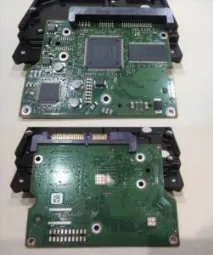
Результат не ідеальний, але цього буде достатньо. Тепер непогано було б обробити контакти плати якимось засобом від окислень і зібрати наш жорсткий диск.
У даному конкретному випадку виконана процедура дала результати. Після підключення до комп'ютера жорсткий диск визначився системою, розділи жорсткого диска з'явилися у файловому менеджері та HDD-накопичувач продовжив роботу у штатному режимі.
Паяння електронних елементів плати жорсткого диска
У прикладі вище процедура відновлення працездатності HDD обмежилася очищенням оксидів з контактів плати, але не завжди. Трапляється, що простовиходять з ладу електронні елементи плати жорсткого диска. У цьому випадку несправні компоненти слід замінити на аналогічні.
Сучасні жорсткі диски не можна відновити простою заміною друкованої плати на подібну. Чіпи пристроїв забезпечені захистом від подібних втручань в обладнання! Процес заміни плати має свої нюанси та має розглядатися окремо.
Людині, яка розбирається в електроніці і вміє поводитися з паяльником і мультиметром, не складе труднощів виявити "слабку ланку" в ланцюзі.
Найчастіше страждають захисні діоди схеми. Для перевірки їх можна випаяти з плати, жорсткий диск повинен працювати і без них, проте це небезпечно для пристрою, так як воностає вразливим до будь-яких перепадів напруги у мережі. Винятком є SMD запобіжники, відсутність яких на платі дорівнює їх несправності. Тобто без них вінчестер не працюватиме.
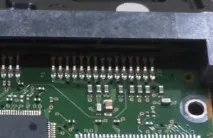
Більш серйозним ремонтом є заміна згорілої мікросхеми . Інші назви: мікросхема попередження, мікросхема комутації, крутилка (так називають цю мікросхему, тому що саме вона відповідає за обертання шпинделя та роботу шпиндельного моторчика).
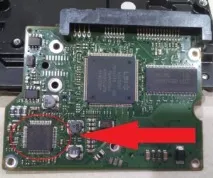
Найчастіше діагностувати несправність даного контролера можна без додаткових пристроїв сильного запаху плавлення плати і зовнішньої деформації самого чіпа мікросхеми.
Ремонт нутрощів жорсткого диска. Паркування головки
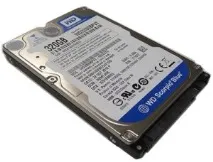
Але не завжди причиною несправності вінчестера є проблемна плата та її елементи. Іноді буває, що при подачі харчуванняжорсткий диск видає скрегіт, свист або інші нетипові для цього пристрою звуки. При цьому тежжорсткий диск не відображається у Провіднику операційної системи. Якщо ви зіткнулися з подібною проблемою, то, мабуть,головка вашого жорсткого диска, що читає, не стала на паркувальне місце. Нам до рук потрапив 2.5'' жорсткий диск від ноутбука з подібними симптомами. Модель жорсткого диска Western Digital Scorpio Blue 320 ГБ (WD3200BPVT).
Щоб почати ремонт HDD, поглянемо на схематичне зображення внутрішнього пристрою жорсткого диска
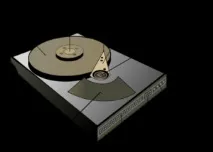
В активному станіголовка жорсткого диска, керованакоромислом, знаходиться безпосередньо надмагнітним диском пристрої, зчитуючи з нього інформацію. Однак, коли комп'ютер вимикається (або пристрій виймається з ПК, якщо мова йде про зовнішній жорсткий диск),коромисло паркуєголовку на спеціально відведене для цьогопаркувальне місце. Паркувальне місце зчитує головки зазвичай знаходиться або у зовнішнього краю диска, або безпосередньо біляшпинделя.
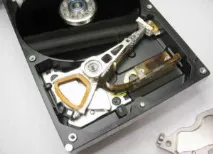
Розкриємо наш жорсткий диск і подивимося, чи все там добре. Викруткою зірочкою відкручуємо всі болтики кріплення верхньої кришки до корпусу. Деякі болтики заховані під круглими блискучими наклейками, деякі розташовуються під основною великою наклейкою.
Відклеюючи наклейки від кришки жорсткого диска, будьте обережні, ці елементи виготовляються з фольгованого алюмінію і можуть бути дуже гострими!
Після відкриття корпусу перед нами постала наступна картина
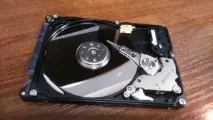
Як ви бачите, наші припущення виявилися вірними,головка жорсткого диска розташовується поза місцем паркування з краю від магнітних млинців. Нам потрібно це виправити. Щоб припаркувати головку жорсткого диска, що зчитує, потрібно потихеньку прокрутити шпиндель (центральна область диска) за годинниковою стрілкою, НЕ торкаючись при цьому дзеркальної поверхні дисків!
У результаті у нас має вийти щось подібне
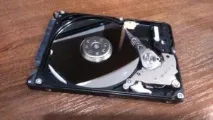
Тепер збираємо корпус жорсткого диска, намагаючись уникнути попадання пилу на його нутрощі. Підключаємо накопичувач до комп'ютера та перевіряємо. У нас з'явився розділ жорсткого диска у Провіднику. Необхідні дані були негайно перенесені на справний пристрій для зберігання даних.
На цьому все. Вище ми розглянули основні доступніспособи самостійного відновлення жорсткого диска. Будьте обережні і у вас все вийде.