SAS4WinCE - супутникові знімки на автомобільному навігаторі
Збираючись в автомобільну поїздку до незнайомої місцевості перед кожним водієм постає питання навігації - куди і як їхати, що чекає попереду. На щастя, вже давно існують електронні навігатори, які вирішують проблему "куди їхати" для асфальтових доріг. А в деяких випадках завдяки старанням численних ентузіастів в електронні навігаційні карти занесені польові та ґрунтові дороги. Однак у світі вистачає ще місць, у які нога автолюбителя ступає не так часто, і замість люб'язних "через 2 кілометри поверніть праворуч" ви бачите на екрані невеликий трикутник, що рухається чистим білим полем.
Як бути у цих випадках? Раніше на виручку приходили старі "таємні" кати, що передаються з рук до рук. На жаль, з їх допомогою непрофесіоналу можна було отримати лише довідкову інформацію. Та й професіоналу-картографу працювати з паперовими версіями значно складніше. Дуже просунуті товариші прив'язували карти до деяких навігаційних програм, типу OziExplorer. Це був вихід, поки всемогутній Google не почав викладати у відкритому доступі супутникові фотографії нашої матінки-землі. Для мене це був просто прорив, я з величезним задоволенням вивчав рельєф тих місць, де колись уже побував або планував поїхати.
Спокуса використовувати супутникові фотографії була настільки велика, що врешті-решт я придумав спосіб, як їздити "супутником" за межами будь-якого зв'язку.
Спосіб перший - перекручений
Використовуючи кеш Google Планета Земля та відстежуючи координати, ви завжди знаєте, де знаходитесь. Важливо перед поїздкою налаштувати відображення координат у Планеті Земля у тому ж форматі, що й на GPS-приймачі.
Однак спосіб має явно вираженінедоліки - наявність постійно відкритого та підключеного до живлення ноутбука. Крім того, штурман повинен бути достатньо досвідченим, щоб робити всі ці маніпуляції. Ну і головний недолік - немає можливості стежити за своїм поступом безперервно. Втім останній недолік не такий критичний у реальних поїздках.
Наведений спосіб реальних, а чи не спортивних умов можна модернізувати, істотно спростивши. Для цього підготовка до поїздки розбивається на два етапи. На першому ми не тільки закачуємо карти в кеш Google Планета Земля, але й одразу опрацьовуємо весь маршрут. Якщо в ході поїздки рух йде польовими дорогами, а не голим степом (а голим степом рухаються одиниці), то перед поїздкою всі ключові точки (повороти і розвилки на степових дорогах), вбиваються в GPS-навігатор. Зазвичай я даю точкам назву "куди їхати" - ліворуч чи праворуч. Тепер у поїздці вже не важливо, який у вас навігатор - "Навітел" або звичайний "ручний", ви їсте білим полем, але в ключових точках вам не потрібно дивитися на ноутбук. Назва точки підкаже, куди повертати. Ноутбук зі знімками все одно береться із собою, на всякий пожежний випадок, якщо раптом потрібно змінити маршрут або виникають якісь незаплановані питання.
Але і в цьому способі є явні недоліки, якщо дорога довга, потрібно внести досить багато точок, а відсутність супутникової картинки перед очима позбавляє вас можливості оперативно вносити зміни в маршрут по ходу п'єси.
Спосіб другий - ноутбучно-просунутий
Однак ці проблеми можна обійти з використанням програм, що "розуміють" зовнішні GPS-приймачі. Наприклад, така популярна якSAS.Планета. Ця програма дозволяє завантажувати супутникові карти з численних картографічних сервісів (Google maps, BingMaps, DigitalGlobe, "Космознімки", Яндекс.карти, Yahoo! Maps, VirtualEarth, Gurtam, OpenStreetMap, eAtlas, iPhone maps, та ін) у свій кеш, а потім, отримавши сигнал від зовнішнього GPS-приймача, відображати рух машини в реальному часі. Здавалося б, чудова ідея, але знову виникають нюанси. Потрібен зовнішній GPS-приймач, підключений до ноутбука. Це може бути як "ручний" навігатор, що має відповідний порт (COM-порт), але знайти ноутбук із таким портом вже майже неможливо. Або виносний GPS приймач із USB інтерфейсом. Ось цей варіант вже набагато цікавіший.
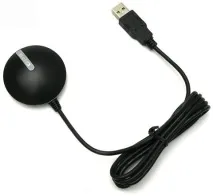
Є GPS приймачі у вигляді "флешок", але в похідних умовах такий варіант незручний. "Флешка", що стирчить із USB-порту, може бути виламана одним незграбним рухом. Та й чутливість пристрою може виявитися недостатнім під дахом автомобіля.
Що ми маємо в результаті - великий екран, чудова продуктивність, масштабованість до рівня, який ми закачали вдома. Відстеження руху у режимі реального часу. Головний мінус – габарити ноутбука та пов'язані з цим незручності. Ноутбук не можна приліпити перед водієм на лобове скло, щоб він міг їхати самостійно, не відволікаючись. Ноутбук не можна просто так кинути на сидіння або на "торпеду", а вже тим більше кудись у пил і бруд, враховуючи численні вентиляційні отвори і вентилятор, що обертаються, і жорсткий диск. До того ж дроти позбавляють ноутбук мобільності, а в далекому шляху дротів буде як мінімум два - від блоку живлення (який теж до речі буде заважати) встромленого в інвертор на 220 Вольт і GPS-приймача.
Однак ноутбук + GPS приймач з USB інтерфейсом + SAS. Планета дуже непоганий варіант для навігації. До речі, готуючи цю статтю, натрапив на ще один цікавий варіант навігації за допомогою ноутбука. Про ньогонаступного разу, коли перевірю все на практиці.
Чи можна позбавитися всіх недоліків ноутбука?
Таке рішення є.
Автомобільний навігатор
Звичайно ж, у звичайній комплектації автомобільний навігатор мало підходить для супутникової навігації. Тому що він оснащений програмним забезпеченням, в першу чергу, призначеним для навігації по автомобільних дорогах. В окремих випадках, наприклад, коли ваш навігатор працює за мобільною версією Windows, продавці або виробники можуть встановити OziExplorer. Однак для Озіка необхідно вручну скачувати/склеювати та прив'язувати супутникові фотографії. Досить трудомісткий процес. Крім того, інтерфейс Озіка за сучасними мірками можна вважати анахронізмом.
Проблема залишалася не вирішеною доти, доки я не натрапив на програму, що виконує ту ж функцію, що й SAS. Планета тільки для мобільної версії Windows. Називається вона SAS4WinCE і детально прочитати про програму можна ось за цим посиланням. З її допомогою ви можете перенести кеш програми SAS. Планета на свій автомобільний навігатор і далі повноцінно працювати зі знімками, змінюючи масштаб, записуючи трек, розставляючи крапки та відстежуючи свій рух у режимі реального часу.
Крім того, програма орієнтована під сенсорний екран і навіть під "пальцевий" інтерфейс. Всі кнопки зроблені досить великими та зручними.
Єдина проблема – програма поширюється безкоштовно, але термін дії її обмежений кількома місяцями, тому збираючись у поїздку, потрібно не забувати контролювати цей важливий момент і своєчасно оновлювати версії.
Перше серйозне випробування було проведено на трофі-змаганнях з автомобільного орієнтування. Результат перевершив усі очікування, все чудово масштабується, можнапросто їхати і не замислюватися ні про що.
Втім, експлуатація виявила не лише позитивні сторони, а й проблеми, які є більшою проблемою навігатора, ніж програми.
- Низька контрастність. Звичайні навігаційні програми найчастіше відображають висококонтрастну графічну інформацію. Наприклад, Навітел показує темні дороги на білому тлі. Контрастне зображення добре читається з екрану. Однак при навігації по супутникових знімках, основне тло яких темно-зелене, а польові дороги відображені світлими смужками, контрастності китайського екрану при яскравому світлі починає не вистачати. І якщо при навігації по темно-зелених пагорбах біля Сержики контрастність була ще терпимою, то в полях біля Шульбинського водосховища доводилося ховати навігатор у темряву, щоб розрізнити малюнок доріг. Якщо навігатор закріплений на лобовому склі і на нього потрапляє сонячне світло, їхати ним майже неможливо.
- На моєму навігаторі випадкові точки з'являються від простого дотику, але щоб проставити 30 точок, доводиться неодноразово натискати на екран. Натискаєш на екран, не рухаючи стілус, проте зображення зміщується і точка не з'являється. Але якщо "стукнути" по нанесеній точці, вона відразу береться на редагування. Тому для прискорення процесу нанесення точок на змаганнях я заздалегідь вдома набиваю їх у потрібному районі, потім просто редагую координати.
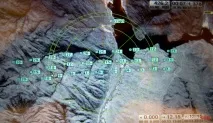
- Під час виклику меню збереження точок пропонується зберегти файл. Але ім'я файлу ввести не можна, оскільки екранна клавіатура не викликається. Однак ім'я ввести потрібно, тому доводиться жертвувати старим файлом. Погодьтеся, важко, тому перед забиванням крапок потрібно не забути запустити клавіатуру.
- При збереженні файлу точок незапитується дозвіл на перезапис існуючого файлу, якщо вже є. Будьте уважні!
- У моєму навігаторі при підключенні USB кабелю картка пам'яті стає не видно в системі. Тому зберегти щось на карту (наприклад, набиті точки) неможливо. З цієї причини перестає відображатися супутникова підкладка. Не потрібно панікувати, треба просто відключити USB-кабель і карту знову стане видно в системі.
- Процесора навігатора ледве вистачає, щоб повертати супутникові фотографії, тому масштабування та реакція на багато дій злегка гальмівна. З огляду на відсутність альтернатив користуватися можна, але гальмування злегка дратує.
- Якщо ви вибираєте досить глибокий рівень деталізації карти, то знімки закачуються кілька годин і їх кількість сягає кількох тисяч. Тому, при охопленні великої ділянки, варто закачувати у високій роздільній здатності тільки обрані, найважливіші шматочки карти. І не відкладати цю роботу на останній день може не вистачити часу.
І напевно головний недолік – щоб встановити та запустити SAS4WinCE, потрібно володіти певними навичками у справі ламання та колупання програм. Насамперед потрібно вибратися з фірмової оболонки навігатора на рівень операційної системи. У моєму навігаторі це робилося просто – потрібно було натиснути на іконку WinCE, на інших моделях можуть бути інші варіанти. Програма копіюється на картку пам'яті та запускається у провіднику WinCE. Не завжди це вдається зробити з першого разу, тому що для запуску програми може вистачати деякі бібліотеки. На форумі розробника описаний процес, як виявити відсутні dll-ки, де їх знайти і куди помістити. Загалом завдання не тривіальне, але в принципі після невеликих народних танців вирішуване.
У результаті ми маємодва варіанти, кожен характеризується своїми достоїнствами і недоліками, що прямо випливають з достоїнств. Яскравий, гарний екран із відмінною продуктивністю, але великими габаритами та зайвими проводами проти малогабаритного, компактного, зручного, але тьмяного та повільного. Кожен може вибрати варіант для себе, а хтось може скористатися обома.
Окремо хотілося б звернути увагу на таку абревіатуру, як A-GPS.
Час не стояло на місці, і з'явилося ще одне рішення – отримувати необхідну інформацію за допомогою операторів мобільного зв'язку.
A-GPS - (Assisted GPS) - технологія, що прискорює "холодний старт" GPS-приймача. Прискорення відбувається з допомогою надання необхідної інформації через альтернативні канали зв'язку.
Зараз у багатьох апаратах мобільного зв'язку можна прочитати про підтримку цієї технології, проте справжнім підкорювачам бездоріжжя потрібно бути дуже уважним, вибираючи апарат з A-GPS. Робота модуля A-GPS передбачає наявність сигналу оператора мобільного зв'язку. Якщо ви знаходитесь на краю всесвіту, високий шанс, що оператора стільникового зв'язку поблизу немає. У Східному Казахстані я знаю багато таких місць. Якщо немає сигналу, то замість A-GPS працювати має звичайна технологія GPS. Отут і починаються проблеми. З одного боку начебто A-GPS допомагає звичайному GPS, з іншого боку є моделі, у яких за відсутності зв'язку визначити координати неможливо.
Тому, приймаючи рішення про вибір способу навігації, не забудьте переконатися, що навігація працюватиме і за межами цивілізації. Звичайно, якщо є ризик, що вас туди занесе 🙂