Секрети Photoshop тонкощі роботи з текстом
Застосування фільтрів Photoshop до тексту без растрування
У Photoshop є ряд команд і фільтрів, які працюють безпосередньо з текстовим шаром, а вимагають його растрировать, тобто. перетворити на звичайний шар. отже, згодом Ви не зможете редагувати текст.
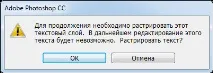
Наприклад, при спробі застосування до текстового шару того ж Розмиття за Гаусом вискакує вікно:
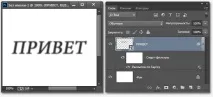
Ось як виглядає вікно з текстом та вікно редагування:
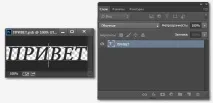
Після завершення редагування тексту збережіть зміни через Файл --> Зберегти (File --> Save) і закрийте віконце редагування.
Створення контуру з тексту
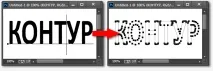
Текст може бути перетворений на контур (Path), який потім можна редагувати, як звичайний контур Photoshop. Але Photoshop не робить цю операцію зі шрифтами, що використовують псевдонапівжирний стиль, тому спочатку необхідно клацнути правою клавішею миші по тексту і в контекстному меню зняти галку у пункту "Псевдонапівжирний" (Faux Bold), якщо вона є.
Потім йдемо в меню Текст --> Створити робочий шлях (Creat Work Path) і текст перетворюється на контур, з усіма лініями Безьє, вершинами та напрямними:
Перегляд кольору тексту під час виділення
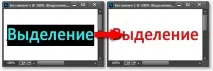
При виділенні тексту букви заливаються чорним тлом, що означає, що текст виділено, у своїй колір букв тимчасово замінюється чорним кольором. Але іноді важливо бачити колір букв при зміні параметрів тексту. Щоб колір літер знову став рідним, просто натисніть Ctrl+H і виділення сховається, але при цьому текст все одно залишається виділеним і Ви все також може змінювати його параметри. Це також працює з пунктирною рамкою виділення текстового блоку.
Частобуває необхідно порівняти, як виглядає текст на основі різних шрифтів. Щоб швидко змінювати шрифти та текст, виділіть текст, натиснувши його мініатюру на панелі шарів, потім клацніть по полю вибору шрифту, при цьому назва шрифту підсвічується синім кольором, і змінюйте шрифти клавішами "стрілка вгору" і "стрілка вниз".
Пошук шрифтів
У Photoshop є безліч шрифтів, це власні шрифти Photoshop плюс всі системні. Пошук потрібного шрифту іноді просто дратує. Все стає набагато простіше, якщо Ви знаєте його назву. Досить натиснути на поле вибору шрифту і ввести перші літери його назви. Потрібний шрифт з'явиться у вікні:
Швидкий вихід із редагування тексту
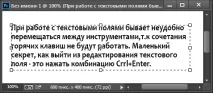
Працюючи з текстовими полями буває незручно переміщатися між інструментами,т.к поєднання гарячих клавіш працюватимуть. Маленький секрет, як вийти з редагування текстового поля – це натиснути комбінацію Crrl+Enter.
Зберігаємо стиль тексту
Якщо ви працюєте з Photoshop CS6 або вище, ви можете зберігати стилі тексту, а потім швидко задавати їх новому.
Іншими словами, Ви можете створити будь-який текст у робочому документі. задати йому розмір, шрифт, колір, міжлітерну відстань, відступи інтервали тощо, потім зберегти ці параметри в стилях абзацу і згодом миттєво задавати ці параметри тексту в інших документах.
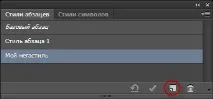
Для початку потрібно відкрити панель через Вікно --> Стиль абзацу (Window - Paragraph Styles).
Для збереження параметрів тексту необхідно виділити текст і натиснути на значок "Створити новий стиль абзацу" (Save Nev Paragraph Styles).
Або Ви можете створити новий стиль самі, для цього переконайтеся. що в документі немає активних текстових шарів і клацніть по значку "Створитиновий стиль абзацу". Потім подвійний клік за стилем в панелі відкриється вікно, де Ви можете ввести всі необхідні налаштування.
Тирі різної довжини
Налаштування параметрів перенесення
У панелі Paragraph натисніть на піктограму праворуч вгорі і виберіть Hyphernation – у діалоговому вікні можна налаштувати параметри переносу.
Текст пишеться справа наліво
Гарячі клавіші для вирівнювання тексту
При введенні тексту Photoshop за промовчанням він вирівняний по лівому краю. Вирівняти текст по центру або правому краю можна за допомогою кнопок на панелі параметрів, а можете за допомогою гарячих клавіш:
- Ctrl+Shift+L – вирівнювання напису по лівому краю
- Ctrl+Shift+R - праворуч
- Ctrl+Shift+C - по центру
Швидка зміна розміру тексту
Існують три основні способи:
1.Клікнути по тексту, затиснути Ctrl, навколо тексту з'явиться рамка, тягнемо мишкою за маркери:
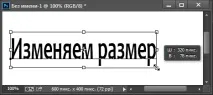
2.Виділяємо текст, підводимо курсор трохи лівіше вікна зміни розміру, курсор змінює свій вигляд на значок пальця зі стрілочками, тягнемо курсор вправо або вліво:
3.Клацаємо мишкою по вікну зміни розміру, вікно підсвічується синім, крутимо коліщатко миші:
Інтерактивне зменшення міжлітерної відстані, переміщення однієї літери
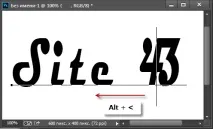
Відстань між літерами можна зменшити за допомогою клавіш, в режимі реального часу. Наведіть курсор на потрібну літеру, затисніть Alt і натискайте клавіші для переміщення літери вліво або вправо відповідно: