Секрети роботи Final Cut Pro 2, Світ ПК, Видавництво «Відкриті системи»
Режисер Альфред Хічкок одного разу сказав, що драма — це життя, з якого вилучено все сіре та нудне. У його часи процес створення цієї драми включав розрізання знятого матеріалу на фрагменти, їх відбір, компонування і додавання мальованих переходів між кадрами. І зауважте: робота виконувалася вручну.
Поради, що містяться у пропонованій вашій увазі статті, охоплюють весь процес обробки фільму на комп'ютері: налаштування системи, введення знятого матеріалу, його редагування, додавання спецефектів та збереження на зовнішньому носії. Вони покликані допомогти кінорежисерам-початківцям використовувати всю міць нової версії Final Cut Pro.
Приготування
Розберіться з вікнами.Final Cut Pro пропонує кілька готових варіантів розташування робочих вікон (їх слід вибирати в залежності від того, які саме дії в програмі ви зараз виконуєте). Також користувач може впорядкувати вікна на власний смак.
Якщо вибрано варіант Standard, вікна Viewer і Canvas мають великий розмір. Якщо ж перейти в режим Wide, збільшиться вікно Timeline, а вікна Viewer і Canvas зменшаться (щоб знову повернутися до Standard, слід скористатися поєднанням гарячих клавіш +U).
Передбачено збереження варіанта розташування вікон. Для цього достатньо натиснути клавішу
Налаштування Final Cut Pro задаються у безлічі діалогових вікон, кожне з яких включає набір вкладок з різними опціями, і розібратися в них кінорежисеру-початківцю буде нелегко. На щастя, друга версія програми пропонує нову опцію Easy Setup. По суті це не опція, а цілий набір опцій, зібраних під єдиною назвою. І коли ви вибираєте його (через меню Edit), Final CutPro змінює відразу дюжину установок.
Стратегія введення
Щоб запобігти таким діям програми, виберіть пункт Preferences з меню Edit і відключіть опцію Abort On Dropped Frames («Переривати введення при випаданні кадрів»).
Якщо після завершення введення кліпу Final Cut Pro повідомляє про кадри, що випали, перевірте його властивості (клацніть на значку кліпа мишею, одночасно утримуючи клавішу , а потім виберіть пункт Item Properties з контекстного меню). Якщо ви побачите незвичайне значення частоти кадрів (frame rate), наприклад 23,438 кадрів на секунду замість належних 29,97, отже, кадри випадають через якусь системну проблему — такий, скажімо, як сильно фрагментований жорсткий диск.
Ну а щоб заощадити час та зусилля, скористайтесь поєднанням гарячих клавіш програми Final Cut Pro.
За замовчуванням Final Cut Pro просить надати ім'я кожному кліпу, який ви вводите. Якщо ви хочете робити це пізніше (по завершенні введення всіх кліпів), відключіть опцію Prompt у діалоговому вікні Log And Capture.
Збільшіть тривалість граничних сцен кліпів.Якщо ви відключили опцію Abort On Dropped Frames і частина кадрів при введенні загубилася, спробуйте збільшити тривалість кадрів, що межують з ними (це можливо, якщо кадри, що випали, знаходяться на самому початку або самому кінці кліпу) . Для цього у вікні Log And Capture клацніть на кнопці Batch («Пакет»), потім у вікні Batch Capture («Введення пакета») активізуйте опцію Add Handle («Утримати, призупинити») і введіть в розташоване поруч текстове поле потрібне значення тайм коду.
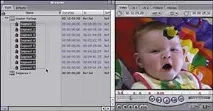
У монтажну!
Проте редагувати знятий матеріал краще все-таки у певному порядку. Наприклад, зручно задавати довжину кліпів до їх додавання на тимчасову/юшкалу (для цього відкрийте кліп у вікні Viewer і під час відтворення натисніть кнопку I, щоб визначити початок, а потім O, щоб вказати кінець).
Або так: можна спочатку повністю вибудувати структуру фільму, розташувавши кліпи в тій черговості, в якій вони мають бути в картині, і лише потім встановити їхню тривалість і додати переходи та ефекти. Це дозволить повністю зосередитися на роботі із сюжетом, не відволікаючись ні на що інше.
Працюйте з епізодами.Одна з вигідних відмінностей Final Cut Pro від інших монтажних програм (наприклад, Adobe Premiere) - здатність розбивати відзнятий матеріал на епізоди (sequences), кожен з яких має власну часову шкалу. Допустимо навіть вставляти один епізод в інший.
Можливість оперувати з епізодами помітно полегшує створення спецефектів. Допустимо, ви відредагували порядний шматок фільму, а потім раптом вирішили застосувати до нього якийсь фільтр. Замість того щоб робити цю операцію з кожним кадром картини, досить просто виділити їх усі і об'єднати в інший епізод (команда Sequence? Nest Items). Новий епізод з'явиться у вікні Timeline («Тимчасова шкала»), і працювати з ним можна буде так само, як і з єдиним кліпом. Відповідно, для застосування до епізоду фільтра залишиться просто вибрати його з меню Effects («Ефекти»).
Використання епізодів дає інші переваги. Зокрема, воно дозволяє переміщати сцени, що редагуються всередині фільму, що особливо важливо при створенні документального кіно, коли доводиться багато експериментувати зі структурою та версіями картини. Нарешті, якщо ви монтуєте фільм, який ще продовжує зніматися, епізоди спростять додавання до нього відзнятих фрагментів і їх впорядкування.
Особливі папки-сховища різнихелементів майбутнього фільму – своєрідні «збірки» (bins) – суттєво полегшують роботу над великими проектами.
Клавіатура чи миша?Final Cut Pro пропонує величезний набір клавіатурних скорочень для швидкого виклику тих чи інших команд редагування, але найефективнішим виявляється використання як клавіатури, і миші.
Останні штрихи: переходи та ефекти
Final Cut Pro має стандартні переходи між кадрами — розчинення, витіснення тощо. Але ця програма також пропонує професіоналам значний набір додаткових візуальних засобів, що дозволяють обходитися без спеціалізованих програм, таких як Adobe After Effect.
Тримайте потрібні інструменти під рукою.Якщо ви часто додаєте в картину переходи певного типу, наприклад розчинення, створіть для них у вікні Browser спеціальну вкладку. Для цього клацніть на вкладці Effects ("Ефекти") цього вікна, а потім двічі - на папці Dissolve ("Розчинення"). Final Cut Pro відкриє окреме вікно, що містить лише розчинення. Перетягніть вікно за його заголовок у вікно Browser, і воно перетвориться на вкладку Dissolve. Тепер, щоб отримати доступ до ефектів розчинення, досить просто клацнути на корінці цієї вкладки.
Створіть користувацькі переходи і фільтри.Припустимо, ви працюєте над фільмом про весілля, в якому потрібно між безліччю нерухомих зображень вставити переходи, що імітують прогортання сторінок фотоальбому (причому перегортати треба праворуч наліво). Створіть такий перехід на основі стандартного переходу Page Peel, змінивши параметри на свій смак. Потім перетягніть його з вікна Viewer до вибраних елементів (Favorites) панелі Effects. Нарешті, перейменуйте перехід Page Peel і можете застосовувати його як впоточному, так і у майбутніх проектах.
Щоб змінити перехід, пропонований Final Cut Pro за замовчуванням, клацніть на потрібному мишею, одночасно утримуючи клавішу , і в контекстному меню виберіть команду Set Default Transition («Використовувати за замовчуванням»).
Передбачено також створення фільтрів користувача. Для цього застосуйте до кліпу один із звичайних фільтрів Final Cut Pro і модифікуйте його установки, як бажаєте. Після цього (попередньо переконавшись, що кліп виділено) виберіть команду Make Favorite Effect («Додати до вибраних ефектів») із меню Modify. Не забудьте надати новому ефекту описове ім'я.
Інший шлях - перемістити вкладку Filter з вікна Viewer у вікно Timeline, що особливо зручно, якщо ви часто змінюєте установки фільтрів (наприклад, збільшуючи в наступних кадрах ступінь розмиття зображення). В результаті виходить велике вікно Filters, де можна легко встановити потрібні значення параметрів.
Експериментуйте з титрами.Робота з титрами – не найсильніша сторона Final Cut Pro. Так, не можна використовувати шрифти PostScript, а кожне слово має бути виконане шрифтом однакової гарнітури, розміру та зображення. Вручну відрегулювати відстань між літерами не вдасться, наприклад, малу літеру «о» до сусідньої великої «Т» підсунути не можна.
Щоправда, передбачено автоматичний кернінг, що дозволяє наблизити літери всередині слова один до одного. Але будьте обережні, використовуючи цю функціональну можливість: якщо розмістити символи надто близько, титри стануть важкими для читання.
Використовуйте модулі Adobe After Effect.Одна з кращих нововведень другої версії Final Cut Pro — відкрита архітектура, що дозволяє застосовувати цю програму спільно з продуктаминезалежних виробників. Так, можна створювати складні шрифтові ефекти, використовуючи мову сценаріїв Boris Script FX або модулі Adobe After Effect, що підключаються (вони знаходяться в папці Extras дистрибутивного компакт-диска Final Cut Pro 2). З їх допомогою можна змішувати в слові шрифти різної гарнітури та накреслення, змінювати відстань між літерами, керувати табуляцією та багато іншого.
Якщо в проекті є безліч аудіодоріжок та звукових ефектів, краще зробити звук у фільмі дводорожнім, щоб уникнути «заїкання».
Експорт фільму
Допустимо використовувати не лише текстові повідомлення, а й графіку. Скажімо, можна намалювати у Photoshop емблему фірми, а потім вставити її у фільм. Для цього позначте опцію File у діалоговому вікні Print To Video, клацніть на кнопці вибору файлу та вкажіть потрібний. Але це ще не все: передбачено створення звукових повідомлень. Просто в тому ж вікні вибору файлу у спливаючому меню вкажіть Sound Files («Звукові файли») і знайдіть необхідний звукозапис.
Перш ніж експортувати фільм, виберіть Final Cut Pro Movie з підлеглого меню Export, розташованого в меню File. Переконайтеся, що функція Make Movie Self-Contained у діалоговому вікні Export не виділена, це дозволить прискорити процес експорту та заощадити дисковий простір. Але зважте, що тоді фільм стискати треба буде на тій же машині. Інакше залиште опцію Make Movie Self-Contained активною. Завершивши експорт, запустіть Cleaner 5 EZ і стисніть фільм.
І на останок.
Створюємо переходи
Відеомонтажні програми відображають переходи на тимчасовій шкалі двома способами. Так, у Media 100 і Adobe Premiere перший кліп поміщається на доріжку A, другий - на доріжку B, а перехід між ними такожрозташовується на окремій доріжці. Подібний інтерфейс простий та інтуїтивно зрозумілий, але елементи фільму (кліпи та переходи) займають багато місця на екрані.
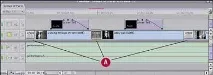
В інших програмах, у тому числі і в Final Cut Pro 2, кліпи вишиковуються один за одним на одній і тій же доріжці, а перехід накладається на межу між ними зверху, трохи захоплюючи кінець першого кліпу і початок другого (A). Попередньо необхідно переконатися, що в кліпах, між якими створюється перехід, є достатньо кадрів. В іншому випадку Final Cut Pro може видати повідомлення про помилку або запропонувати використовувати коротший перехід.
Скажімо, ви можете ввести значення тайм-коду, щоб вказати потрібну тривалість перехресного напливу (B).
Коли ви редагуєте перехід, вікно Canvas поділяється на дві частини (C). Лівий кадр показує, де перехід починається, а правий де закінчується.
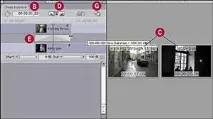
Зазвичай переходи, що додаються у фільм, вирівнюються по центру, тобто коли ви вказуєте точку, в яку потрібно вставити перехід, Final Cut Pro додає однакову кількість кадрів від попереднього кліпу до неї і від неї до наступного кліпу. Щоб почати або закінчити перехід безпосередньо в точці його введення, клацніть мишею на кнопках Start («Початок») або End («Кінець») (D), що вирівнюють.
Щоб зробити перехід коротшим або довшим, натисніть кнопку миші на будь-якій його межі і, не відпускаючи, перетягніть (E).
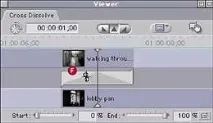
Якщо утримати мишу в центрі переходу, можна пересунути перехід на часовій шкалі, не змінюючи його довжини (F).
Після налаштування всіх параметрів переходу можна легко застосувати їх у будь-якому іншому місці фільму: досить просто перетягнути туди мишею елемент управління Drag Handle (G) на тимчасовій шкалі.

Крок 1.Вставте фонову картинку на доріжку V1. У нашому прикладі обрано однотонне тло, створене в Final Cut Pro, проте добре підійдуть і текстури Adobe Photoshop, зображення з градієнтною заливкою тощо.
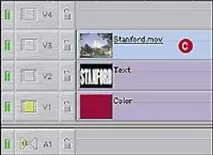
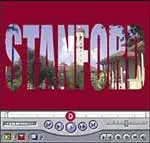
Крок 4.У підпорядкованому меню Composite Mode (Режими змішування) меню Modify виберіть Travel Matte-Alpha.