Секрети та хитрощі Dropbox (частина 2)
У першій частині статті ми розглядали 10 незвичайних трюків із Dropbox. Dropbox – сервіс хмарного зберігання даних та прозорого обміну файлами для користувачів Mac та Windows. Незважаючи на існування аналогів, Dropbox є найпопулярнішим хмарним сервісом у Мережі.
Перші 10 секретів Dropbox
Наш перший пост секрети та хитрості Dropbox містить 10 унікальних прийомів, які розширюють можливості сервісу та спрощують повсякденну роботу з комп'ютером:
10 нових секретів та хитрощів Dropbox
1. Синхронізація файлів .torrent та автостарт завантаження
Одне з найпопулярніших застосувань Dropbox – перенесення файлу .torrent з однієї машини на іншу для автоматичного завантаження торрент-клієнтом.
Спочатку налаштуємо BitTorrent на автоматичне завантаження торентів із папки. Якщо ви використовуєте один з найпопулярніших клієнтів (BitTorrent, Transmission, uTorrent, Vuze), то у вас не повинно виникнути жодних проблем. Після того, як ви завантажили та встановили клієнт, налаштуйте моніторинг торентів у спеціальній директорії. Я вибрав головну папку Dropbox.
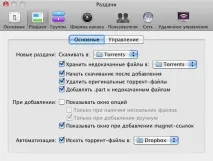
Ваш торрент-клієнт може відрізнятись від мого, хоча у них у всіх схожі налаштування. За бажанням увімкніть опцію "Видаляти оригінальні торрент-файли" після завантаження. Тепер ви можете починати завантаження торрент-файлів на домашньому комп'ютері з роботи, ВНЗ або школи.
2. Автоматичний обмін скріншотами за допомогою Hazel
Дуже зручний трюк із Dropbox, який використовує можливості Hazel. Часто протягом дня мені потрібно обмінюватися скріншотами з колегами і просте правило Hazel переносить мої скріншоти в папку Dropbox і копіює публічний URL в буфер обміну.
Спочатку завантажте Hazel і заведіть нове правило. Якщо хтось знає Windows-аналогпрограми Hazel – повідомте та ми додамо її до розділу для PC.
Запустимо Hazel і створимо нове правило. Я назвав йогоAuto-Screenshot Upload [Dropbox]. Вкажіть дві умови для розпізнавання скріншотів на робочому столі та три дії.
Підказка: Hazel можна використовувати для моніторингу папки Dropbox та виконання завдань, залежно від типу файлів, що додаються до Dropbox віддалено.
3. Синхронізація папки XAMPP/MAMP для тестування та розробки
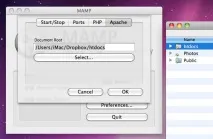
Для цього змініть кореневу дефолтну директорію XAMPP та MAMP на папку Dropbox. При роботі на одній операційній системі всі зміни будуть актуальними для іншої ОС. Таким чином ви можете швидко переходити з Windows на Mac (і наборот) для тестування нових проектів.
4. Історія змін
5. Синхронізація OneNote та спільна робота [Win]
Користувачі OneNote будуть раді дізнатися про наступну хитрість для організації спільної роботи за допомогою Dropbox. Для початку створіть новий блокнот, вкажіть розташування файлів усередині папки Dropbox і виберіть тип роботи для кількох користувачів із спільною папкою на цьому комп'ютері. При виборі цієї опції OneNote показуватиме зміни, зроблені з іншого комп'ютера "на льоту".
За допомогою цієї хитрості ви можете переходити з комп'ютера на комп'ютер та редагувати ваші блокноти OneNote навіть з відкритим додатком на будь-якій машині. Це налаштування підходить і для спільної роботи над проектами "в живу".
6. Синхронізація фрагментів тексту
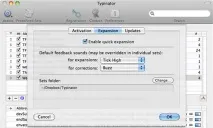
Серед усіх видів інформації (налаштування, пресети, файли тощо), які синхронізуються через Dropbox, один із моїх улюблених – фрагменти тексту.
Для автоматизації процесу вставки тексту використовую Typinator. Щоб завжди мати доступ до сніпетів, яперемістив базу текстових замін до папки Dropbox. Деякі програми, наприклад TextExpander, пропонують нативну підтримку цієї фічі!
7. Синхронізація даних для дизайну/розробки (пресети Photoshop тощо)
Багато дизайнерів і розробників використовують одночасно величезну кількість бібліотек. Працюючи на різних системах, особливо віддалено, дуже складно забезпечити постійний доступ до них.
Але не для користувачів Dropbox. Сервіс може зберігати та синхронізувати графіку, налаштування програм, бібліотеки та іншу інформацію між вашими комп'ютерами. Наприклад, багато дизайнерів використовують із Photoshop величезною кількістю налаштувань. Щоб синхронізувати дані між комп'ютерами, скопіюйте директорію пресетів Photoshop у папку Dropbox і створіть символьне посилання з назвою “Presets”. Помістіть це посилання в каталог Photoshop замість оригінальної папки пресетів.
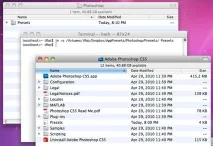
Тепер при внесенні змін (наприклад при установці та видаленні пензлів) всі пресети будуть абсолютно ідентичними на всіх машинах із спільною папкою Dropbox.
8. Вимкнення, перезавантаження або режим сну комп'ютера за допомогою Hazel
Ви можете легко керувати своїм Mac віддалено за допомогою Hazel, Dropbox та AppleScript. Створіть нову папку для моніторингу та заведіть нове правило у Hazel. Я назвав його Shutdown:
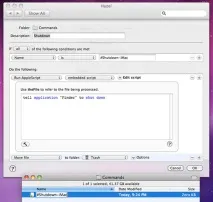
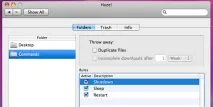
Я налаштував Hazel розпізнавання спеціальних імен файлів, запуск AppleScript і видалення файлу після виконання. Наступного разу, коли ви забудете вимкнути комп'ютер або вам потрібно буде перезавантажити його віддалено, достатньо скопіювати файл із заданим ім'ям у папку Dropbox. Для себе я створив три правила на кожну дію:
10. Синхронізація логів Skype, ICQ тощо.
Якщо ви любитель чатів, тонапевно, захочете мати доступ до логів з будь-якого комп'ютера. По роботі я використовую Skype, тому для прикладу візьмемо програму.
Перед тим, як почати, переконайтеся, що Skype не запущено. Перемістіть головний файл історії повідомлень до папки Dropbox. Тепер створіть символьне посилання та помістіть його замість оригінального файлу. На інших машинах потрібно видалити папку Application Support для Skype і замінити її символьним посиланням на файл в Dropbox.
Підказка: не рекомендується використовувати Skype на кількох машинах одночасно. Це може спричинити конфлікт системного файлу.
Синхронізація – наше все!
Незважаючи на всі можливості Dropbox, головний акцент технології робиться на синхронізації та обміні інформацією. Dropbox – одна з найкращих програм для цієї мети, а веб-інтерфейс ще більше розширює можливості сервісу.
Слідкуйте за новинами Apple у нашому Telegram-каналі, а також у програмі MacDigger на iOS.
Приєднуйтесь до нас у Twitter, ВКонтакті, Facebook, або через RSS, щоб бути в курсі останніх новин зі світу Apple, Microsoft та Google.