Що робити, коли неможливо видалити файл
Майже у кожного користувача виникала проблема видалення. Не дуже приємна ситуація, коли з'являються повідомлення, що неможливо видалити файл або неможливо видалити папку. Такі помилки можуть виникати відразу з кількох причин: швидше за все це відбувається через те, що файл зайнятий якимось процесом, є ще варіанти, наприклад, у Вас немає доступу до того чи іншого файлу. Цю проблему в сьогоднішній статті ми вирішуватимемо.
Отже, які проблеми можуть заважати при видаленні файла.
Файл зайнятий процесом
Думаю, це найпоширеніший випадок, коли файл зайнятий якимось процесом чи програмою. Потрібно цю програму або процес відключити. Якщо Ви помітили, що ніяких відкритих програм немає і на панелі завдань теж нічого, то можна скористатися диспетчером завдань і звідти вимкнути непотрібний процес, після чого Ви можете видалити файл або папку.
У мене були випадки, коли я не знаходив потрібного процесу навіть у диспетчері завдань, тоді переходимо до наступних можливих проблем.
Немає доступу до файлу
Швидше за все, видалення неможливе через те, що у Вас немає на це прав. Щоб це виправити, спробуємо змінити права файлу. Натискаємо правою кнопкою миші по потрібному файлу і в контекстному меню вибираємовластивості. Далі йдемо у вкладку «Безпека » і там вибираємо свій обліковий запис, і надаємо їй повний доступ.
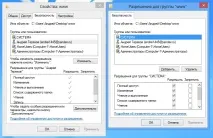
Тепер можна спробувати видалити файл. Про всяк випадок, бажано зробити себе власником даного файлу, для цього в цьому ж вікні«Властивості» нижче тиснемо«Додатково» і робимо себе власником у вкладці«Власник».
Неприпустимі фрагменти в імені файлу
Буває і такийВипадок, через який неможливо видалити файли. У Window існують певні правила, при назві файлів, якщо ці правила не дотримані, і щось пішло не так, файл Ви просто так не видалите.
Особливі проблеми створюють точки та прогалини, також існують комбінації слів, зарезервованих у Windows і краще не називати файли.
Для видалення файлів у такому випадку можна скористатися спеціальними програмами або скористатися командним рядком, що ми робитимемо. Для запуску командного рядка натискаємо комбінаціюWin+X і в списку вибираємо її. Або ж натискаємо поєднанняWin+R і вводимоcmd, у вікні.
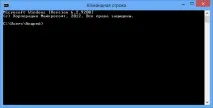
Видалення можна провести за допомогою наступних команд:
del \\?\C:\шлях_до_файлу\ім'я_файлу
Папки, що не видаляються, видаляються цією командою:
rd \\?\C:\шлях_до_папки\ім'я_папки
Якщо шлях до файлу має прогалини, все необхідно взяти в лапки:
rd “\\?\C:\шлях до папки\ім'я папки”
Занадто довгий шлях до файлу
Буває так, що вкладеність папок більше 128 рівнів може ускладнити доступ до файлів, в цьому випадку потрібно створити загальний мережевий каталог. Натискаєте правою кнопкою по папці, яка за рівнем якомога ближче до файлів і натискаєте«Загальний доступ». Вибираєте, кому Ви його надаєте, а далі йдемо до Мережевого оточення та заходимо до створеної там папки, де Ви можете вже з нею працювати.
Загалом краще використовуйте короткі імена для файлів і папок, щоб потім не було проблем і грамотно все сортуйте, щоб потім можна знайти і потрібне, і не потрібне.
Пошкоджено файлову систему
Доступ до файлів може бути неможливим у разі помилок у файловій системі диска. У Windows існує така утиліта, підназвоюChkdsk, яка здійснює перевірку та відновлення даних. Але не факт, що пошкоджені файли відновляться, але варто спробувати.
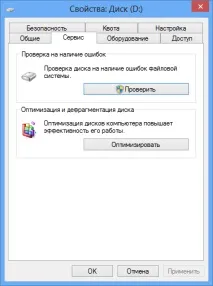
Заходимо в мій комп'ютер і натискаємо по потрібному диску правою кнопкою миші та вибираємо«Властивості». Тепер необхідно перейти в«Сервіс» і натиснути на кнопку«Перевірити».
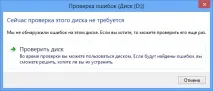
Відкриється вікно, в якому потрібно вибрати«Перевірити диск».
І так сказати, останнім пунктом цієї статті буде видалення файлу, що не видаляється, з безпечного режиму. Для цього необхідно завантажити windows у безпечному режимі та спробувати видалити файл. Ось тут розібрано 5 способів входу в безпечний режим.