Що робити в Опері вискакує реклама
При переході на сайти вискакують банери, відкриваються додаткові сторінки, які не просто відволікають і дратують, а ще, принагідно, під'їдають дорогоцінний трафік.

Тому факт працездатності захисту від спаму потрібно перевірити самостійно, щоб переконатися в коректності роботи всіх служб і після цього приступати до виправлення неполадок або видалення непотрібного ПЗ.
Власні фільтри
Використовуючи нове програмне забезпечення від спаму, потрібно не забувати виставляти власні фільтри для пропуску якихось особливих та довірених сторінок.
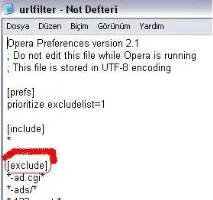
Для встановлення urlfilter.ini його потрібно завантажити і під час розпакування вказати шлях до папки OperaProfile.
Цей метод хороший тим, що не впливає на рівень ОЗП та не уповільнює роботу інтернету
ВАЖЛИВО! Під час встановлення urlfilter, браузер закрити.
Функція «Блокувати вміст»
Відключаємо показ у спливаючих вікнах
У старій версії Опери робимо таке :
Підводимо курсор до літери «О» у верхньому лівому кутку та клацаємо по ній курсором (або натискаємо Ctrl+F12).
Вибираємо рядок «Налаштування» та переходимо на «Загальні налаштування».
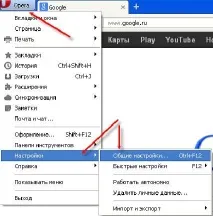
У відкритій вкладці «Основні» вибираємо, у списку, що випадає, рядок з написом «Вкажіть, як чинити зі спливаючими вікнами» – «Блокувати незапитані».
І натискаємо кнопку "ОК".
У новій версії:
Натискаємо на назву «Опера», в тому ж кутку, і вибираємо зі списку «Налаштування».
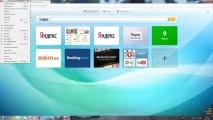
У переліку ліворуч вибираємо вкладку «Сайти» і знаходимо напис «Вікна, що спливають» — ставимо крапку навпроти рядка «Блокувати спливаючі вікна» (якщо вона стоїть не там).
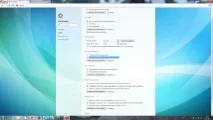
Плагіни (скрипти) були створені длятого, щоб полегшити роботу в браузерах та доповнити стандартні можливості корисними та зручними надбудовами. Такими модульними утилітами, браузер, підлаштовується під кожного користувача та його робочий процес. Плагіни вбудовані в браузер, і для увімкнення або вимкнення потрібно вивести їх на екран командоюopera:plugins. Розглянемо кілька із них.
Flash Block
Скрипт Flash Block потрібно завантажити та розархівувати. Для встановлення потрібно лише два файли «FlashBlocker.js» та «FlashBlocker.css», інші файли, що знаходяться в архіві, не потрібні.
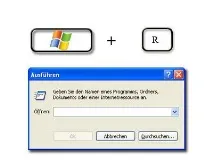
Натискаємо клавіші Win+R і вводимо «%AppData%OperaOperastylesuser».
Потрапляємо в директорію styles, папку user і копіюємо туди FlashBlocker.css.
Після всіх цих маніпуляцій запускаємо Opera, і в головному меню "Вид" - "Стиль" вибираємо нове доповнення.
У цій директорії створюємо папку «UserJS» і вставляємо в неї наш другий файл. Після встановлення скрипта FlashBlocker.js потрібно його налаштувати.
Для старої версії :
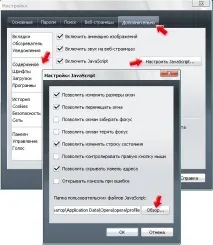
в Опері натискаємо Ctrl+F12;
у відкритому вікні переходимо на вкладку "Додатково";
вибираємо пункт зі списку зліва «Вміст»;
натискаємо кнопку «Налаштувати javascript».
У новій версії Опера :
Усі встановлені плагіни та доповнення налаштовуються та запускаються автоматично. Відстежити цю функцію можна у вікні "Налаштування" - "Сайти":
Дозволити виконання javascript (рекомендовано);
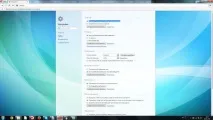
Плагіни – запускати автоматично (рекомендується).
Adblock Plus
Завантажувати цей плагін потрібно з офіційного сайту, спеціально орієнтованого на Оперу. Adblock Plus безкоштовний, і післяустановки не потребують додаткових та/або ручних налаштувань.
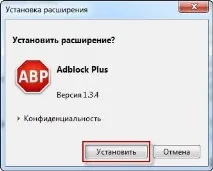
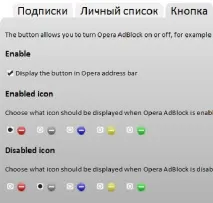
Щоб винести кнопку на чільне місце потрібно:
перейти шляхом «Opera — Розширення — Управління розширенням»;
тут клацнути на картинку гайкового ключа;
натиснути на пункт "Налаштування";
вибирати вкладку «Кнопка» та поставити пташку на «Відображати іконку розширення»;
із запропонованих картинок вибрати дві будь-які для відображення включення та вимкнення плагіна.
Розширення Adquard
Ця утиліта проводить фільтрацію і здійснює контроль над сторінками, що відкриваються. У разі ненадійності веб-ресурсу, сторінка не завантажується, повідомляючи про це відповідним написом. Через розширення AdGuard не пройдуть ні спливаючі картинки, ні банери, ні решта нав'язливого спаму.
AdGuard потрібно встановлювати в систему самостійно, хоча в деяких версіях інших браузерів він вже знаходиться в опціях і вимагає простої активації.
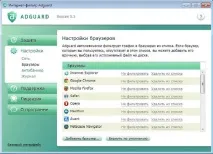
Після завантаження нової програми (у звичайному режимі) слід провести перший запуск, у процесі якого:
додати до списку браузерів для захисту тих, кого не вистачає в списку AdGuard.
Позбавляємось вручну
Що потрібно шукати
Але є невеликий список установок, на які слід звернути особливу увагу:
Pirrit – основна назва може бути деформована, але загалом основа залишиться такою (приклади: pirritdesktop.exe, Pirrit Suggestor).
Websocial і Webalta.
Search - всі назви (приклад: Search Protect ), що містять у собі це словосполучення, крім SearchIndexer (служба Windows).
Список неповний, але виявлення та видалення одногонайменування з цього реєстру вже врятує ваші очі від миготливих і спливаючих блоків. У будь-якому випадку, якщо якийсь процес викликав підозру, достатньо знайти його якості в інтернеті і розібратися: чим конкретно зайнята ця програма і чи потрібна вона в управлінні системою.
Видаляємо спам - програми
Після виявлення шкідливого ПЗ у процесі роботи системи, їх необхідно правильно видалити:
натискаємо на "Пуск";
заходимо до Панелі управління;
вибираємо папку «Програми та компоненти»;
переглядаємо, виведений на екран, список встановлених програм.
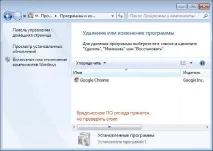
Не сильно замасковане шкідливе ПЗ буде в цій директорії, але більш продумані програми тут не з'являться. Знайдені небажані програми видаляються у цьому вікні через кнопку «Видалити/Змінити».
Інші нав'язливі та приховані установки шукаємо іншим шляхом:
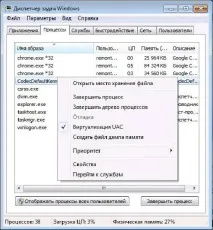
Відкриваємо диспетчер завдань (Ctrl+Alt+Del).
Переходимо на вкладку "Процеси".
Натискаємо на напис "Відображати процеси всіх користувачів".
Якщо запущений додаток знайдено, тоді:
заходимо у конфігурацію системи (Win+R – msconfig);
у вікні конфігурації ставимо пташку біля напису «Безпечний режим» та перезавантажуємо Windows;
у безпечному режимі повертаємось до Панелі керування та включаємо відображення системних та прихованих файлів;
переходимо до розташування шкідливої програми і в знайденій папці видаляємо вміст;
вводимо назву до цього прихованої програми у пошуку;
якщо знайдено додаткові непусті папки, їх також слід очистити.
На пропуск спаму потрібно перевірити табраузер, який міг оновитися з новими розширеннями:
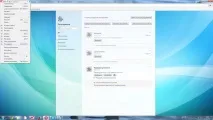
для цього переходимо у вкладку "Розширення" головного меню.
у новому вікні видно список розширень, які встановлені та кнопки їх активації/дезактивації.
у разі невпевненості у вирішенні відключення різних доповнень, можна спробувати по черзі відключати кожне з них та дивитися результати.
коли на етапі відключення чергового розширення спам зникне, тоді інші установки продовжують працювати у звичайному режимі, крім тієї, де зупинилися.
Вирішення вже сформованої проблемної ситуації у збоях і неполадках системи завжди витратніше, як у часі, і під силу. Тому краще частіше контролювати завантаження та встановлення програм, частіше перевіряти на шкідливі файли і не допускати, щоб система була підконтрольна не власнику комп'ютера, а програмі, що проникла через інтернет.