Що таке FTP та як ним користуватися?

Що таке FTP та як ним користуватися?
Для тонкого налаштування файлів сервера, встановлення рідкісних плагінів, карток та іншого надається FTP доступ. Про те, що таке FTP та як ним користуватися, ви можете дізнатися у цій статті.
Що таке FTP?
FTP (англ. File Transfer Protocol – протокол передачі файлів) – стандартний протокол, призначений для передачі файлів по TCP-мережах (наприклад, Інтернет). FTP часто використовується для завантаження мережевих сторінок та інших документів із приватного пристрою розробки на відкриті сервери хостингу.
Протокол побудований на архітектурі клієнт-сервер і використовує різні мережеві з'єднання для передачі команд і даних між клієнтом і сервером. Користувачі FTP можуть пройти автентифікацію, передаючи логін та пароль відкритим текстом, або якщо це дозволено на сервері, вони можуть підключитися анонімно. Можна використовувати протокол SSH для безпечної передачі, що приховує (шифрує) логін та пароль, а також шифрує вміст.
Перші клієнтські FTP-програми були інтерактивними інструментами командного рядка, що реалізують стандартні команди та синтаксис. Графічні інтерфейси з тих пір були розроблені для багатьох операційних систем, що використовуються до цього дня. Серед цих інтерфейсів програми загального веб-дизайну на кшталт Microsoft Expression Web, так і спеціалізовані FTP-клієнти (наприклад, FileZilla).
Total Commander
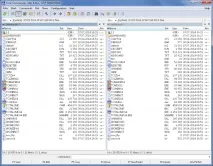
Перейдіть до меню «NET» → «FTP Connect…» (або натисніть Ctrl+F).
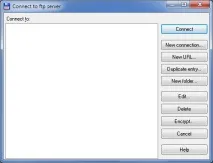
Натисніть кнопку "New connection".
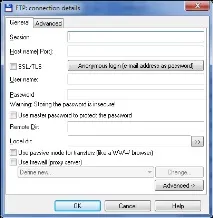
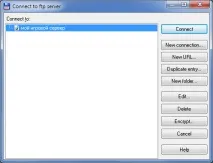
Далі вибираємо сесію «мій ігровий сервер» та натискаємо кнопку «Connect».
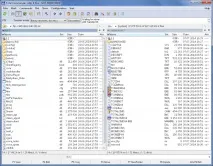
Якщо все введено правильно, то в одній з панелей має з'явитися список файлівкаталогів кореневої директорії вашого ігрового сервера (у цьому прикладі, на лівій панелі).
WinSCP
Після запуску програми, відразу з'являється віконце налаштувань підключень.
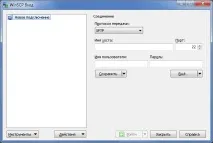
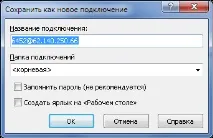
У полі «Назва підключення» залиште все як є, або введіть «мій ігровий сервер» або щось на ваш смак, ставимо галочку навпроти «Запам'ятати пароль (не рекомендується)» і натисніть кнопку «OK».
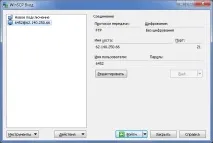
Далі вибираємо наше підключення та натискаємо кнопку «Увійти».
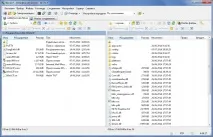
Якщо все введено правильно, то у правій панелі має з'явитися список файлів та каталогів кореневої директорії вашого ігрового сервера.
FileZilla
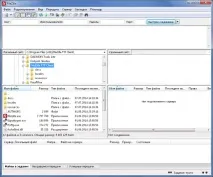
Перейдіть до меню «Файл» → «Менеджер сайтів…» (або натисніть Ctrl+S).
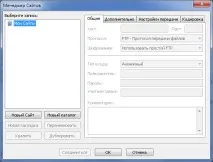
Натисніть кнопку "Новий сайт".
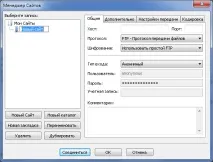
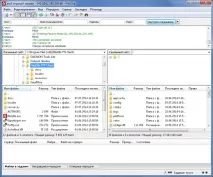
Якщо все введено правильно, то у правій панелі має з'явитися список файлів та каталогів кореневої директорії вашого ігрового сервера.