Що таке рецензування та як ним користуватися в Excel 2010, Microsoft Office для жінок
Вкладка Рецензування дозволяє відстежити, які зміни внесено до готового файлу (рис. 7.1). З її допомогою можна відрецензувати файл (залишити примітки) або зробити так, щоб файл не можна було відрецензувати (і це дуже важливо), захистити його від правок, а також заборонити іншим щось змінювати у ваших розрахунках.
Мал. 7.1. Вкладка Рецензування
Розглянемо групи, які є на вкладці Рецензування.
Правопис
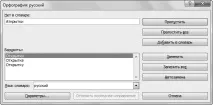
При натисканні кнопки Орфографія почнеться перевірка правопису слів на поточному аркуші або виділених осередках. Якщо програма зустріне слово, яке, на її думку, написано помилково (або якщо програма не знає такого слова), вона запропонує вам наступне (рис. 7.2).
Мал. 7.2. Перевірка орфографії
Мені пропонують замінити слово «Листівки» і дають на вибір цілих три варіанти. Якщо один із них мене влаштує, то я виберу зі списку потрібне слово та натисніть кнопку Замінити. Якщо я зрозумію, що в усьому документі написала це слово неправильно, то я можу виправити помилку одним махом на всьому аркуші, натиснувши кнопку Замінити все. Якщо я не знаю, який із варіантів правильний, то можу взяти допомогу програми, натиснути Автозаміна та подивитися, що вона мені запропонує.
Якщо я вважаю, що програма не права і слово написано правильно, то я натисну Пропустити або Пропустити все, щоб програма не звертала уваги на такі випадки. Якщо я хочу, щоб програма мене більше не смикала з цього слова, я попрошу її додати його до словника. Тепер вона запам'ятає це слово і думатиме, що воно написане правильно. Якщо я не знаю, що робити з цим словом, і взагалі вже не рада, що почала перевірку, то я натисну Скасувати. У словнику позамовчуванням обрано українську мову, але ви можете вибрати будь-яку іншу з великого списку мов.
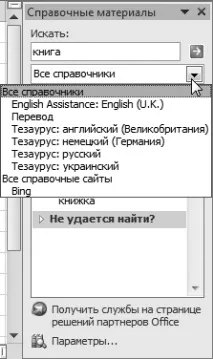
При натисканні кнопки Довідники групи Правопис у правій частині вікна програми з'явиться панель Довідкові матеріали (мал. 7.3).
Мал. 7.3. Довідкові матеріали
На рис. 7.3 я розкрила список довідників, щоб ви подивилися, чим вам пропонують скористатися. Левову частину списку займають рядки зі словом Тезаурус. Цей хитрий звір винесений окремою кнопкою на стрічку. Вам цікаво, що це таке?
Копіюю визначення з «Вікіпедії», найбільшої інтернет-енциклопедії.
Тезаурус у сучасній лінгвістиці - особливий різновид словників загальної або спеціальної лексики, в яких вказані семантичні відносини (синоніми, антоніми, пароніми, гіпоніми, гіпероніми тощо) між лексичними одиницями. Таким чином, тезауруси, особливо в електронному форматі, є одним із дієвих інструментів для опису окремих предметних областей. На відміну від тлумачного словника, тезаурус дозволяє виявити сенс як з допомогою визначення, а й у вигляді співвіднесення слова коїться з іншими поняттями та його группами.
Іншими словами, вам не дадуть визначення слова, а покажуть його синоніми, антоніми та споріднені слова.
За допомогою кнопки Переклад можна перевести будь-яке слово з однієї мови на іншу (мал. 7.4).
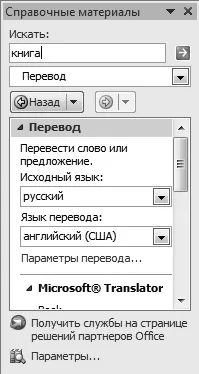
Виберіть зі списку вихідну мову та мову перекладу, потім прокрутіть повзунок панелі трохи нижче та побачите результат. Там же знаходиться кнопка Вставити, яка дозволить вам відразу вставити перекладене слово в таблицю.
Примітки
Мал. 7.5. Примітка
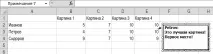
Якщо ви хочете, щоб примітку було видно постійно, то виділіть комірку з приміткою і скористайтесякнопкою Показати або приховати примітку. Кнопка Показати усі примітки відкриє вашому погляду усі примітки, які є на аркуші. Якщо ви виділите комірку з приміткою, то кнопка Створити примітку перетвориться і стане кнопкою Змінити примітку, тобто у вас з'явиться можливість виправити текст. Ви також можете зовсім видалити примітку за допомогою кнопки Видалити, якщо воно набридло. Команди Попереднє та Наступне дозволять вам перескакувати з примітки на примітку.
Ця група відповідає за зміни, які можна чи не можна буде вносити до файлу. Уявіть собі, що ви написали файл так званого загального користування, який доступний всім. Цей файл містить важливу для вас інформацію. Де гарантія, що хтось із користувачів не змінить дані, що знаходяться у файлі? Нехай випадково. А може, й спеціально? Адже немає жодної проблеми ввести в осередок іншу цифру — і вже середній бал за чверть у Іванова не 3,2, а 3,8. А всього дві оцінки підставили ... Так ось, ви можете захистити свій файл від стороннього втручання. Зараз опишу як.
Розповідатиму я на прикладі лабораторної роботи з фізики, яку ми вже розглядали. Я обрала осередки, які хочу захистити, тобто заборонити вносити до них зміни. На вкладці Головна в групі Осередки натискаємо кнопку Формат (рис. 7.6).
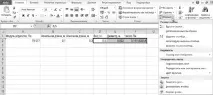
Мал. 7.6. Встановлюємо захист осередків
Ви можете вибрати команду Блокувати комірку, а можете відкрити вікно Формат осередків та перейти на вкладку Захист (рис. 7.7). На цій вкладці можна поставити прапорець Комірка, що захищається, щоб захистити комірку від змін. Якщо ви встановите прапорець Сховати формули, то у вибраному осередку не показуватимуться формули. В результаті розрахунок буде проводитися за формулою, а в рядку формул вонависвічуватись не буде. І жодна стороння людина не дізнається, наприклад, який прибуток ви закладаєте при розрахунку ціни товару.
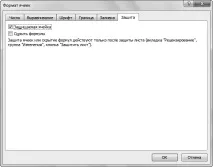
Мал. 7.7. Вікно Формат осередків, вкладка Захист
У цьому ж вікні написано, що це діє тільки після того, як ви захистите лист на вкладці Рецензування. Тож повертаємось туди. Натискаємо кнопку Захистити лист у групі Зміни. Відкриється вікно (рис. 7.8). Ми будемо захищати аркуш і вміст осередків, що захищаються. Для цього потрібно буде задати пароль. Тільки ввівши цей пароль ще раз, ви зможете зняти захист із аркуша.
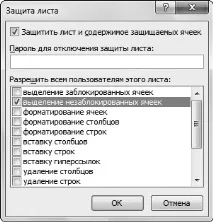
Мал. 7.8. Захищаємо лист
Увага! Відновити пароль неможливо! Тому запам'ятовуйте або записуйте його у спеціальний файл. І врахуйте, що якщо вам потрібний серйозний захист, то і пароль має бути серйозним. Пароль може містити латинські літери та цифри. Хороший пароль включає і те й інше, причому в різних регістрах. Наприклад: FG89kjdt54MyX.
Під рядком для введення пароля на мал. 7.8 перераховано те, що ви можете дозволити користувачам робити з листом. Особисто я з усього списку дозволяю виділяти незаблоковані осередки. А заблоковані навіть виділяти не дозволяю. Чого їх виділяти, якщо змінити в них все одно нічого не можна? У наступному вікні вас попросять продублювати пароль. У результаті моїй таблиці можна змінювати лише початкову і кінцеву довжину гумки. Решта осередків «мертві». Зате ніхто ненароком не змінить діаметр гумки або число пі.
Якщо програма не дає вам внести зміни навіть у ті комірки, які повинні за вашим задумом змінюватися, поверніться до вікна Формат комірок і перевірте, щоб для цих комірок не стояв прапорець Комірка, що захищається. Захочете зняти захист аркуша, шукайте однойменну кнопку групи Зміни. Введіть пароль -захист знімається.
Переходимо до більш глобального захисту – захисту книги. При натисканні кнопки Захист книги групи Зміни з'являється вікно (мал. 7.9).
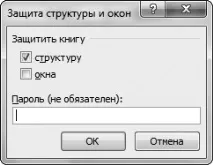
Мал. 7.9. Захищаємо книгу
Якщо ви захищаєте структуру книги, то ніхто не зможе:
- переглядати листи, що були приховані;
- переміщати, видаляти, приховувати чи перейменовувати листи;
- вставляти нові аркуші або аркуші діаграм;
- переміщувати або копіювати аркуші до іншої книги.
Якщо ви захищаєте вікна, то ніхто не зможе змінювати розміри та положення вікон книги. Пароль вводити не обов'язково, але якщо ви не введете пароль, будь-яка людина зможе зняти захист з книги.
Команда Доступ до книги групи Зміни дозволить вам налаштувати спільний доступ до документа для кількох користувачів. Це дуже зручно, якщо ви складаєте загальний документ. Ви можете вказати, чия правка вважається пріоритетною, вести журнал правок (він дозволить будь-якої миті подивитися, хто, коли та які правки вносив до документа). Але тут все не так просто, як здається. Тому всі налаштування для спільної роботи над документом я винесла у додаток 2. Якщо вам це важливо та цікаво, вивчайте.
Кнопка Захистити книгу та надати спільний доступ до групи Зміни для тих, хто хоче, щоб книга була загальнодоступною. Можна навіть ввести пароль, щоб ніхто не міг скасувати спільний доступ, крім того, хто знає цей пароль. Команда Дозволити зміну діапазонів дозволяє вказати діапазон комірок, який можуть змінювати певні користувачі. Але налаштування при цьому буде довге і копітке.
Мал. 7.10. Мені показують зміни у файлі
Я відкрила список кнопки Виправлення та вибрала Виділити зміни. Ось вони й виділились! Тепер я можу вибрати рядокПрийняти/відхилити виправлення та вирішити, що робити зі зміненими даними: прийняти їх або відхилити (і тоді дані в осередках повернуться до початкового значення).