Що таке веб-сайт групи SharePoint Служба підтримки Office
Сайт групи SharePoint забезпечує вам і вашій групі доступ до вмісту, інформації та програм для повсякденної роботи. Наприклад, цей сайт можна використовувати для зберігання файлів та спільної роботи з ними або створення інформаційних списків та керування ними. На домашній сторінці сайту групи є посилання на важливі файли, програми та веб-сторінки групи, а також можна побачити останні дії на сайті у веб-каналі активності.
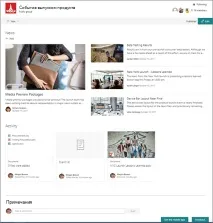
Ви можете отримати доступ до сайту групи з домашньої сторінки SharePoint, з розділу "файли" вашої групи Office 365, якщо увімкнено параметр Групи Office 365, або в розділі "робота з мобільними програмами SharePoint". Ви також можете знайти файли SharePoint в OneDrive.

Примітка:Для організацій, у яких Office 365 налаштовано цільовий випуск оновлень компонентів, деякі функції розгортаються поступово. Це означає, що певні функції можуть бути тимчасово недоступними або їх поведінка може відрізнятися від описаної в розділі довідки.
Знайомство з бібліотекою
У верхній частині сайту групи відображаються логотип сайту, його ім'я та тип: приватний (його можуть переглядати лише затверджені учасники) або загальнодоступний (його можуть переглядати всі користувачі організації).
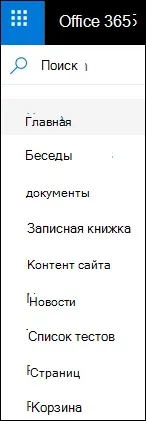
Ліва область навігації
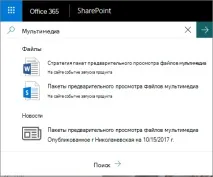
Під полем пошуку знаходяться посилання на стандартну бібліотеку документів групи, записник OneNote групи, сторінки, вміст і кошик сайту. Якщо ви маєте дозвіл на зміну сайту, ви можете додати додаткові посилання або змінити їх порядок.


Домашня сторінка також містить веб-канал активності,який дозволяє швидко дізнатися про те, що хтось додав чи змінив файл, сторінку чи список на сайті. Додаткові відомості про цю веб-частину можна знайти у розділі Використання веб-частини "дії сайту".
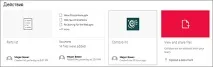
Крім того, може бути розділ, де відображаються посилання на файли на домашній сторінці сайту групи. Для отримання додаткових відомостей див. розділ Використання веб-сайту "Перегляд файлів"
Зміна головної сторінки
Інтеграція з Office 365 у SharePoint Online
Групи Office 365 — це потужна та продуктивна платформа для SharePoint Online користувачів, що поєднує в собі бесіди та календар із Outlook, інформації та файлів із SharePoint Online, завдань із Планувальник та спільної записної книжки OneNote у єдиний простір для спільної роботи групи. Якщо Групи Office 365, всі нові та існуючі Групи Office 365 отримують доступ до сайту групи.
Важливо:В даний час інтеграція з Групою Office 365 доступна лише у SharePoint Online і тільки в тому випадку, якщо Група Office 365 увімкнена адміністратором. Якщо ви є адміністратором, ознайомтеся зі статтею Керування дозволами на Створення груп Office 365 , щоб увімкнути Групи Office 365 для вашої організації. Без інтеграції Office 365 з групами ви не зможете отримати доступ до ресурсів групи Office 365, таких як спільна поштова скринька Outlook або спільний календар Outlook.
Якщо увімкнено параметр Групи Office 365, при створенні сайту групи автоматично створюється група Office 365. Користувачі, додані на сайт групи, автоматично додаються до групи Office 365. Аналогічно, при створенні групи Office 365 в Outlook автоматично створюється сайт групи SharePoint Online, і будь-які користувачі , додані вгрупу Office 365 додаються на сайт групи.
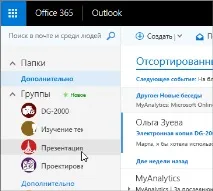
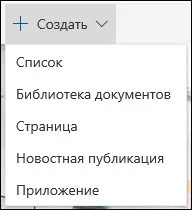
Всім учасникам групи Office 365 доступний сайт групи, а всім учасникам сайту групи доступна група Office 365. Користувачі можуть додавати додаткові бібліотеки документів, списки та веб-застосунки при необхідності. Створення списку розсилки або групи SharePoint не потрібне.
Крім доступу до файлів бібліотеки документів безпосередньо з сайту групи, ви також можете перейти до них, клацнувшифайлина верхній навігаційній панелі групи Office 365 в Outlook. Щоб перейти на сайт групи, пов'язаний із групою Office 365, просто виберіть пункт Сайт.
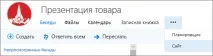
Щоб повернутися до групи Office 365 на сайті групи, клацніть назву сайту, щоб відкрити картку групи, а потім клацніть піктограму програми, на яку потрібно перейти.
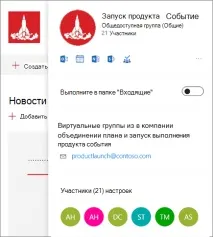
Додаткові відомості про Групи Office 365 можна знайти в статті про групи Office 365.
Чи готові створити сайт групи?
Інструкції щодо створення групи Office 365 із сайтом групи див. у статті Створення групи в Outlook.
Примітка:Можливо, ви ставили питання, коли краще використовувати OneDrive для бізнесу, а коли - сайт групи SharePoint? Відповідь на нього ви зможете знайти у статті Де зберігати документи: у OneDrive для бізнесу чи на сайті групи?