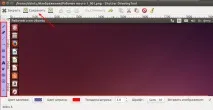
Shutter Створення скріншотів у linux Ubuntu!

Сьогодні я хотів би розповісти вам про те, як можна робити скріншоти в linux Ubuntu.
Програма для створення скріншотів в linux Ubuntu - Shutter.
Що ж вміє робити Shutter:
- Скріншоти вибраної частини екрана;
- Скріншоти всього екрану;
- Скріншоти сайтів, навіть якщо вони не розміщуються на екрані;
- редагувати скріншоти (обрізати, накладати watermarks, розмивати приватну інформацію);
- Застосовувати різні красиві ефекти до зроблених скріншотів;
- Надсилання зображень на фотохостинги.
Встановлення програми
Програма доступна за допомогою Ubuntu Software Center. Але там доступна не остання версія. На даний момент остання версія 0.93.1, а USC є тільки 0.90.1. Для встановлення версії 0.93.1 необхідно підключити додатковий репозиторій.
Відкриваємо меню Dash, вводимо у пошуку ter та запускаємо «Термінал».
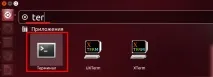
Після знаку $ вводимо наступну команду та натискаємо клавішу «Enter»
sudo add-apt-repository ppa:shutter/ppa
Для додавання додаткового репозиторію нам будуть потрібні додаткові привілеї, і система попросить ввести пароль нашого користувача. Вводимо його та натискаємо клавішу «Enter».
Система уточнить необхідність підключення додаткового репозиторію. Підтвердимо це, натиснувши клавішу Enter.
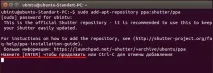
Впевнімося, що додавання пройшло успішно.
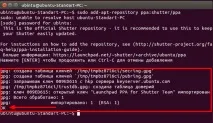
Обновимо список пакетів та запустимо інсталяцію. Для цього вводимо в командний рядок наступну команду та натискаємо клавішу «Enter».
sudo apt-get update && sudo apt-get install shutter
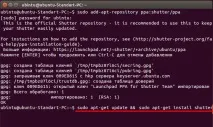
Установник пакетів перевірить нашу систему тазапросить підтвердження встановлення додаткових пакетів. Вводимо "Y" і натискаємо клавішу "Enter".
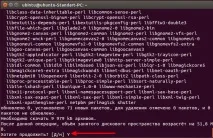
Після закінчення процесу встановлення, ми повернемося до командного рядка, який закінчуватиметься знаком «$»
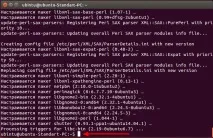
Налаштування програми
Відкриваємо меню Dash, вводимо у пошуку "shutter" і запускаємо "Shutter".
Для того, щоб при натисканні на клавішу Prt Scr відкривався Shutter, внесемо зміни в систему. Відкриємо «Параметри системи» та виберемо пункт «Клавіатура».
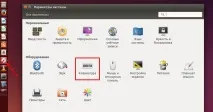
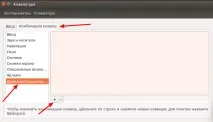
Вибираємо закладку «Комбінації клавіш», пункт «Додаткові комбінації» та для додавання натискаємо на клавішу «+»
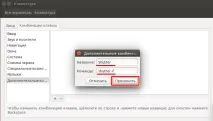
Додаємо в поле Назва Shutter, а в поля Команда Shutter -f, натискаємо кнопку Застосувати.
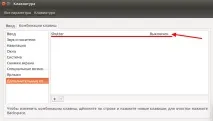
Тепер у нас з'явилася нова команда, але вона поки що «Вимкнена». Для включення натискаємо на напис «Вимкнена» та на клавіатурі кнопку «Prt Scr».
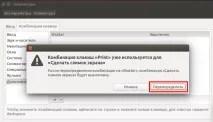
Система попередить нас, що це поєднання вже використовується. Підтвердимо перевизначення, натиснувши на кнопку «Перевизначити».
Тепер при натисканні на клавіатурі кнопки "Prt Scr", буде зроблено скріншот екрану і зображення відкриється в програмі "Shutter".
Для редагування зображення натискаємо кнопку «Правка».
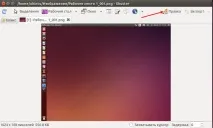
На лівій панелі доступні кнопки інструментів для редагування. Щоб зберегти зображення, натисніть кнопку «Зберегти».