Швидкий старт Як зробити прості розрахунки в Excel
Російська (Українська) translation by Ellen Nelson
Якщо ви списали електронні таблиці як інструмент, який марний вам як фрілансеру або у вашій творчості, настав час переосмислити це. У цьому уроці я розповім вам, як створити просту формулу в Excel і задуматися про те, як ви можете її використовувати.
Ви можете думати, що таблиці це якийсь інструмент для вашого бухгалтера або банкіра, але для яких цілей я щодня використовую електронні таблиці в рамках своєї творчої роботи:
- Планування та виконання курсів та посібників, які я створюю для Tuts+.
- Управління іншими фрілансерами, які допомагають мені у моїй справі, із загальними таблицями у Dropbox.
- Збір дослідницької та довідкової інформації щодо нового вміння чи докладання.
Формули – найкорисніша річ в електронних таблицях. Давайте навчимося їх використовувати.
Коротка примітка. Якщо ви віддаєте перевагу іншій програмі для роботи з електронними таблицями, наприклад Apple Numbers або Таблиці Google, не припиняйте читання. Багато прикладів і формул, з якими ми будемо працювати в цьому уроці, працюють також і в цих додатках.
Що являють собою електронні таблиці
Таблиці Excel - це порожнє полотно колонок, готове до додавання даних. Одна з моїх улюблених речей у Excel та електронних таблицях загалом полягає в тому, що вони масштабуються разом із вашими даними. Ви можете додавати нові аркуші, формули та функції у міру зростання потреб.
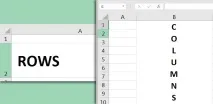
Перш ніж ми напишемо нашу першу формулу, розглянемо чотири ключові моменти у роботі електронних таблиць:
- Файли електронних таблиць зазвичай називаютьсякнигами, з кількома вкладками, званимиаркушами.
- Таблиці Excel складаються зрядків (горизонтальні лінії) тастовпців (вертикальні лінії).
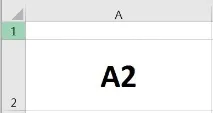
- Рядки і стовпці перетинаються і утворюють осередки таблиць.
- Комірки можуть містити дані, які ви вводите самостійно, абоформули тафункції для зміни та роботи з даними.
Читайте далі, щоб дізнатися про інші формули, включаючи десять функцій, вбудованих в Excel для роботи з даними.
Ваша перша формула Excel
Давайте напишемо нашу першу формулу в Microsoft Excel. Напишіть свою першу формулу, двічі клацнувши мишею в будь-якому осередку Excel. Давайте зробимо простемноження.
У своєму осередку я надрукую це:
Коли я натиснуenter, Excel обчислить результат і виведе в комірці число20. Формула залишається за кадром, і ви можете побачити її в рядку формул трохи вище таблиці.
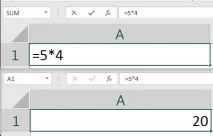
Ось як працює Excel. Формули працюють з даними та виводять результат. Це дуже простий приклад того, як працювати з даними в Excel. Давайте перейдемо дофункцій.
Як використовувати функції в Excel
Багато людей звикли говорити, щоформули іфункції взаємозамінні в Microsoft Excel. Унасправді, це не так:
- Формули - це базові операції над осередками, наприклад використання математичних операторів типу+ або/ для додавання та поділу чисел у вашій формулі. Формули прості.
- Функції — використовують вбудовані функції Excel, такі як=AVERAGE, щоб легко виконувати операції над вашими даними. Excel йде з вбудованими функціями, які мають зумовлені обчислення, з якими ви можете працювати, наприклад, готові рецепти.
Більшість часу користувачі Excel спільно використовуватимуть ці «формули». Функції насправді це магія Excel, яку ви не бачите, це те, коли ви можете задати Excel деякі значення і Excel автоматично розрахує їх.
Функції починаються зі знака рівності, потім йде ім'я функції і потім, як правило, з відкритих круглих дужок. Потім ви передаєте функції деякі дані для роботи як за помахом чарівної палички.
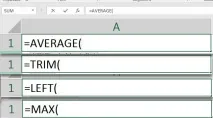
Наприклад, скористаємося функцією AVERAGE. Замість того, щоб складати значення та ділити на кількість даних, Excel автоматизує це за допомогою функції AVERAGE. Погляньмо, як це працює.
Щоб розпочати роботу з функцією AVERAGE, двічі клацніть комірку Excel і введіть=AVERAGE( ), тепер у нас є два варіанти того, як отримати середнє значення:
1. Пряме введення даних
Ви можете вводити дані прямо у формулі функції. У прикладі із середньою функцією ви можете вводити значення, розділені комами і Excel видасть середнє від цих значень.
2. Посилання на комірки
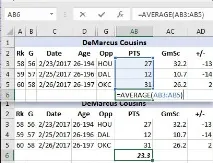
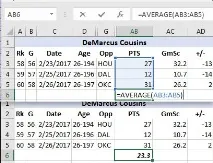
Припустимо, що ми вже маємо дані, введені в таблицю. Ви можете використовувати функції та вказуватина інші осередки, щоб отримати середнє від цих осередків. У наведеному нижче прикладі я отримаю середнє значення від списку даних за цією формулою:
Формула, яку я використовую, усереднює всі дані у вказаному діапазоні, у цьому випадку осередки від B1 до B3.
Більшість функцій дозволять вам працювати з даними прямо всередині формули, або запускати функцію над даними, які ви набрали в іншому місці.
10 корисних формул та функцій Excel
Отже, тепер ми опанували, як використовувати функцію. Хороша новина полягає в тому, що Excel пропонує безліч функцій, які ви можете використовувати в своїх розрахунках. Якщо ви вже знаєте, як використовувати одну функцію, решта працює аналогічно.
Я проводжу багато часу, працюючи в Excel щодня. Ось десять формул, які я постійно використовую, щоб упорядкувати свої таблиці або для роботи з даними, і приклади того, як їх використовувати.
Примітка: всі ці формули працюють з прямим введенням даних, але зазвичай використовуються дані, які ви вже ввели в комірку.
Ми вже торкнулися функції AVERAGE і я вважаю, що це одна з найважливіших функцій Excel. Незалежно від того, чи ви усереднюєте свої оцінки або статистику гравця NBA, це одна з найпростіших і найкорисніших формул.
Приклад використання із введенням даних у рядок:
Використання з даними в осередках:
Приклад у дії:
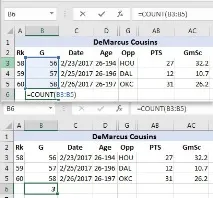
COUNT допоможе вам дізнатися, скільки елементів знаходиться у стовпці чи списку. Підрахунок зазвичай використовується лише зі списком даних, а не з прямим введенням даних.
Використання зі списком даних:
Приклад використання із введенням даних у рядок:
3. =UPPER, =LOWER, & =PROPER
UPPER, LOWER та PROPER допоможуть вамналаштувати текст, який ви вставляєте у свої електронні таблиці. Ці пов'язані функції змінюють текст по-різному:
- UPPER — Перетворює весь текст на великі літери.
- LOWER — Перетворює весь текст на малі літери.
- PROPER — Намагається перетворити слова, розставляючи великі літери для власних назв.
Використання з даними в осередках:
Приклад із прямим введенням даних:

4. =LEFT та =RIGHT
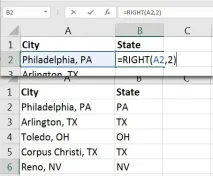
Функції LEFT та RIGHT допоможуть вам взяти дані з частини комірки. Цю функцію можна використовувати, щоб отримати префікс зі списку імен, таких як "Mr." Або "Ms.", Наприклад.
Формули LEFT та RIGHT охоплюватимуть
Використання з осередками:
Отримує перші п'ять символів із комірки A1.
Отримує останні п'ять символів із комірки A5.
Приклад у дії:
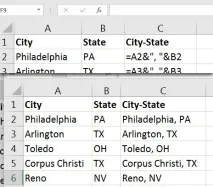
Функція=& використовується для об'єднання тексту та комірок. Ви можете використовувати його для об'єднання даних з кількох осередків в один осередок.
Ця формула працює трохи інакше. Формула не починається з&; замість цього ви ставите це між текстом або осередками.
Приклад із прямим введенням даних:
Використання з даними в осередках:
Приклад у дії:
6. =MAX та =MIN
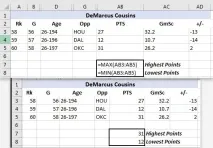
MAX та MIN є суміжними формулами для визначення найбільшого та найменшого значень у списку даних. Ця формула зазвичай використовується для даних, які ви вже ввели в Excel, зокрема списки, в яких ви хочете знайти найбільше та найменше значення у списку.
Приклад із прямим введенням даних:
Використання з даними в осередках:
Приклад у дії:
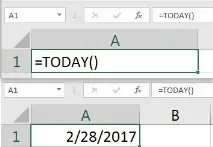
TODAY є однією знайпростіших та найкорисніших функцій. Просто вставте його, і Excel завжди зберігатиме поточну дату в комірці. Щоразу, коли ви повторно відкриваєте електронну таблицю, Excel оновлює формулу і помістить у комірку поточну дату.
Приклад із прямим введенням даних:
Приклад у дії:
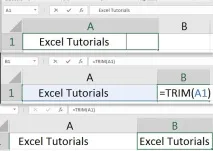
TRIM це функція, яка допоможе вам очистити текст у формулах. Якщо у вашому тексті є прогалини на початку або в кінці, TRIM допоможе їх прибрати.
Використання з даними в осередках:
Приклад у дії:
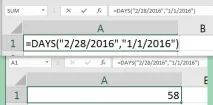
DAYS дозволяє розрахувати кількість календарних днів між двома датами. Мені подобається використовувати формулу DAYS, коли я дивлюся на кількість часу між сьогоднішнім днем та майбутньою подією, наприклад.
Приклад із прямим введенням даних:
Використання з даними в осередках:
Приклад у дії:
10. =NETWORKDAYS
NETWORKDAYS — це функція, яка допоможе вам обчислити кількість робочих днів між двома датами. Уявіть, що ви використовуєте це, коли обчислюєте кількість робочих днів до того, як ви отримаєте вашу платню, наприклад.
Приклад із прямим введенням даних:
Використання з даними в осередках:
Приклад у дії:
Ці функції є потужними інструментами роботи з даними. Майстерність Excel - це поєднання цих функцій для роботи з даними та автоматизації вашого життя.
Підбиваємо підсумок і продовжуємо навчання
Якщо вам сподобався цей урок про те, як працювати з формулами Excel, ознайомитися з формулами таблиць і базовими функціями. Я настійно рекомендую такі ресурси для продовження навчання:
- Як керувати вашими Excel-формулами - це чудовий навчальний матеріал для вивчення того, як копіювати,вставляти та працювати з формулами.
- Приведення таблиць у порядок, включає такі важливі вміння, як Пошук і видалення повторюваних рядків.
- Курс Введення в функції від Gridmaster дозволяє спробувати багато з цих умінь прямо у вашому веб-браузері.