Синхронізація файлів за допомогою клієнта синхронізації OneDrive в операційній системі Mac - OS - X
Під час встановлення програми OneDrive для Mac копія даних у OneDrive завантажується на комп'ютер Mac і зберігається в папці OneDrive. Ця папка синхронізується зі службою OneDrive. Якщо ви додаєте, змініть або видаліть файл або папку на веб-сайті OneDrive, ці ж зміни відбудуться у папці OneDrive, і навпаки.
Щоб автоматично надіслати файли до OneDrive, просто скопіюйте або перемістіть їх у свою папку OneDrive за допомогою диспетчера файлів Finder або збережіть їх у папці OneDrive у програмі. Розмір файлів, що надсилаються, не повинен перевищувати 15 ГБ, якщо ви здійснили вхід за допомогою облікового запису Майкрософт, і 15 ГБ, якщо ви здійснили вхід за допомогою робочого або навчального облікового запису. Якщо на інших комп'ютерах інстальовано програму OneDrive, файли будуть автоматично додані та розміщені на них у папках OneDrive.
За допомогою диспетчера файлів Finder також можна перейменовувати та видаляти файли, створювати нові папки та переміщувати файли у папці OneDrive. Зміни у службі OneDrive та інших комп'ютерах із інстальованою програмою будуть синхронізуватися автоматично.
новий клієнт синхронізації OneDrive дозволяє синхронізувати файли з OneDrive для бізнесу і навіть із SharePoint сайтів, якщо адміністратор увімкнув її. (Якщо ви є ІТ-адміністратором вашої організації, ознайомтесь з відомостями про те, як дозволити користувачам синхронізувати файли SharePoint за допомогою нового клієнта синхронізації OneDrive.)
Встановлення та налаштування
Якщо ви увійшли до клієнта синхронізації OneDrive за допомогою облікового запису Майкрософт (наприклад, [email protected]), у вас вже має бути Класична програмаOneDrive і ви можете перейти до кроку 2.
Важливо: Якщо ви використовуєте програму OneDrive з магазину Mac Store, видаліть її перед встановленням останнього складання Класична програма OneDrive.
Запустіть опцію OneDrive.
Спосіб 1. Якщо у вас немає облікових записів, підключених до OneDrive
Якщо ви ще не увійшли до OneDrive за допомогою робочого або навчального облікового запису, вам потрібно запустити OneDrive і зробити це.
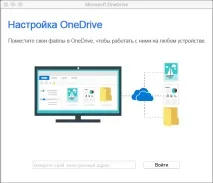
Запустіть OneDrive: натисніть клавіші CMD+ПРОБІЛ і введіть запит OneDrive у вікно Spotlight. Почнеться налаштування OneDrive.
Введіть дані свого робочого або навчального облікового запису та натисніть кнопку Вхід, щоб налаштувати його.
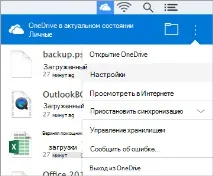
Клацніть піктограму хмари OneDrive у рядку меню, а потім виберіть три точки, щоб відкрити меню, і виберіть пункт Параметри.
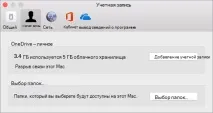
Перейдіть на вкладку Обліковий запис , а потім виберіть команду Додати обліковий запис , щоб розпочати налаштування OneDrive.
Введіть дані свого робочого або навчального облікового запису та натисніть кнопку Вхід.
Налаштування OneDrive: основи
У програмі OneDrive слід звернути увагу на кілька основних моментів.
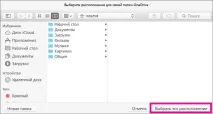
На екрані папки OneDrive натисніть кнопку Вибрати розташування папки OneDrive.
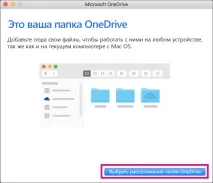
Виберіть місце для збереження файлів OneDrive і натисніть Вибрати це розташування.
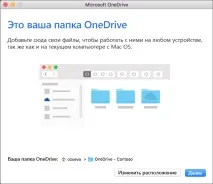
На екрані папки OneDrive ви побачите шлях до вибраної папки. Натисніть кнопку Далі, щоб продовжити.
На екрані Синхронізація файлів із OneDrive виберіть папки для синхронізації з комп'ютером та натисніть кнопку Далі. Так ви зможете заощадити місце на комп'ютері та знизити навантаження на канал зв'язку під час синхронізації.
Коли з'явиться написМожете розпочати роботу з OneDrive, вам залишиться лише встановити прапорець Відкривати при вході в систему, щоб файли синхронізувалися автоматично. В результаті OneDrive запускатиметься при вході в систему, і у вас завжди будуть актуальні версії всіх файлів.
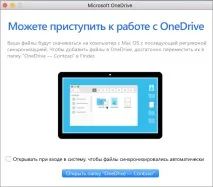
Після налаштування OneDrive для запуску при вході до системи можна розпочинати роботу. Натисніть кнопку Відкрити папку OneDrive, щоб побачити, як файли синхронізуються з папкою.
OneDrive відображається вгорі в рядку меню. Для кожного облікового запису, підключеного до OneDrive, буде відображатися один значок хмари. Таким чином, у вас буде один хмарний значок, якщо ви синхронізуєте тільки робочий або навчальний обліковий запис, один значок, якщо ви синхронізуєте тільки особистий обліковий запис, і два значки, якщо ви синхронізуєте обидва облікові записи.
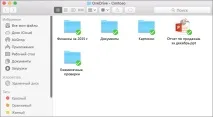
Ви можете знайти свою папку під назвою "OneDrive – ім'я_вашого_клієнта" у Finder.
Увімкнення інтеграції з Finder
Якщо у вас є система OSX 10.10 або пізнішої версії, ви можете контролювати стан синхронізації безпосередньо в Finder, увімкнувши накладання Finder у параметрах.
Спочатку клацніть логотип Apple у верхньому лівому куті робочого столу Mac і виберіть Системні налаштування, а потім клацніть Розширення в меню верхнього рівня (у третьому рядку зверху).
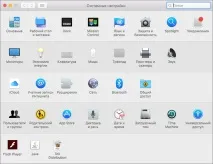
Увімкніть інтеграцію Finder з OneDrive, щоб активувати накладання Finder.
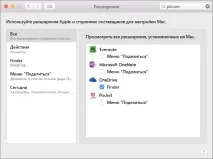
На цьому налаштування завершено. Відкрийте папку OneDrive у Finder, щоб побачити накладання на файлах і папках.
Якщо ви є адміністратором і хочете дозволити накладання піктограм синхронізації на декількох комп'ютерах, скористайтеся наступною термінальною командою:
/usr/bin/pluginkit -e use -i com.microsoft.OneDrive-mac.FinderSync
Синхронізація сайтів SharePoint
Синхронізація бібліотек та папок
Клацніть засіб запуску програм Office 365 і виберіть SharePoint.
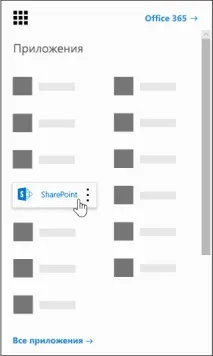
Виберіть сайт, який потрібно синхронізувати.
Клацніть документи або перейдіть до вкладеної папки, яку потрібно синхронізувати.
Натисніть кнопку Синхронізувати.

Якщо браузер запитує дозвіл на використання програми Microsoft OneDrive, підтвердьте це.
Примітка: Для синхронізації сайтів на комп'ютері Mac ваша організація повинна включити синхронізацію сайту SharePoint з класичною програмою OneDrive. Якщо ви є ІТ-адміністратором вашої організації, ознайомтеся з відомостями про те, як дозволити користувачам синхронізувати файли SharePoint за допомогою нового клієнта синхронізації OneDrive. Якщо ви не є ІТ-адміністратором, зверніться до ІТ-відділу.
Виберіть папки, які потрібно синхронізувати, і натисніть кнопку Почати синхронізацію.
сайти груп SharePoint синхронізуються у папці з ім'ям клієнта. Ця папка автоматично додається до лівої області навігації Finder.
Керування веб-сайтами синхронізації
Ви можете керувати синхронізованими сайтами у параметрах клієнта синхронізації.
Клацніть значок OneDrive у рядку меню.
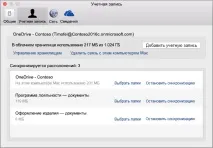
Щоб змінити папки, які ви синхронізуєте, натисніть кнопку вибрати папки для цього розташування, а потім виберіть папки, які потрібно синхронізувати. Щоб зупинити синхронізацію сайту, натисніть кнопку зупинити синхронізацію поряд із сайтом. (Копії файлів зберігаються на вашому комп'ютері. Ви можете видалити їх.)
Додаткові ресурси
Додаткові ресурси про Класичний додаток OneDrive
Інструкції для адміністраторів розгортання нового клієнта синхронізації для OneDrive для бізнесу в OS X для користувачів в корпоративному середовищі.
Нотатки про випуск Класичний додаток OneDrive.
Стаття бази знань із описом обмежень (таких як неприпустимі символи в іменах файлів).
додаткові відомості
Довідка в Інтернеті Див. Інші сторінки довідки про OneDrive та OneDrive для бізнесу. Інформацію про мобільний додаток OneDrive див. у статті Виправлення неполадок з мобільним додатком OneDrive.
Підтримка електронною поштою Якщо вам потрібна допомога, струсіть мобільний пристрій, коли на ньому відкрито програму OneDrive, або надішліть повідомлення групі підтримки OneDrive електронною поштою. Щоб звернутися до служби підтримки OneDrive для бізнесу., на комп'ютері Windows або комп'ютері Mac клацніть піктограму OneDrive в області сповіщень або рядку меню, а потім виберіть Інше > Надіслати відгук > Мені щось не подобається.
Поради Якщо ви вкажете своє місце розташування, ми, швидше за все, зможемо усунути проблему швидше.
Все працює? Якщо ви звернулися до нас і OneDrive знову працює, повідомте нам, відповівши на електронний лист, який ми вам надіслали.