Система «АНР-Аптека»
Сторінки роботи
зміст роботи
Робота за першим столом (реалізація товару). Виконання операцій на ЕККА. Робота із документом «Чек».
У цьому розділі будуть розглянуті основні правила роботи співробітників, які безпосередньо займаються реалізацією товарів, а саме
- початок робочого дня, тобто. підготовка системи та торговельного обладнання до роботи;
- робота з документом «Чек»;
- виконання операцій на ЕККА протягом робочого дня;
- закінчення робочого дня (перевірка правильності фіскалізації документів, тощо)
1. Підготовка системи до роботи
GПослідовність дій:
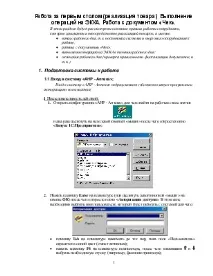
1.Відкрити конфігурацію «АНР - Аптека» для чого знайти на робочому столі значок
і двічі клацнути на ньому лівою кнопкою «миші» після чого відкриється вікно«Запуск 1С:Підприємства»:
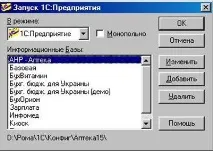
2.Натиснути клавішуEnterна клавіатурі (або клацнути лівою кнопкою «миші» на кнопціОК) після чого відкриється вікно«Авторизація доступу». У цьому вікні необхідно вибрати ім'я користувача, який буде працювати із системою для чого:
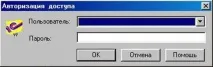
- клавішуTabна клавіатурі натискати доти, доки поле «Користувач» пофарбується в синій колір (стане активним);
- натиснути клавішуF4на клавіатурі комп'ютера, після чого клавішамиÝтаßвибрати необхідний рядок (наприклад, прізвище провізора);
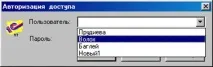
- Підтвердити вибір натисканням клавіші«Enter»наклавіатурі (або клацнути лівою кнопкою миші на кнопціОК);
Зауваження. Аналогічні дії можна виконати і за допомогою миші, клацнувши лівою кнопкою на кнопці вибору .
Після виконання всіх перерахованих дій відкриється робоче поле конфігурації «АНР – Аптека», і обробка «Управління касовими змінами» саму ж послідовність дій надалі називатимемо«Відкриття програми».
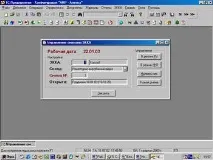
1.2. Підготовка торгового обладнання для роботи із системою «АНР - Аптека». Журнал документів "Чек".
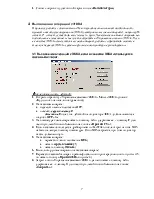
Підготовка торговельного обладнання включає переклад ЕККА в режим фіскального принтера, якщо на підприємстві будуть використовуватися касові апарати, а не фіскальні реєстратори, виконання друку нульових чеків, введення розмінної монети і т.д.
Важливо!Через те, що при реалізації товарів не завжди зручно працювати за допомогою «Мишки», в описі будуть наводитися комбінації клавіш для швидкої роботи з системою. Назви всіх кнопок у вікнах конфігурації маютьпідкреслений символ, натискання якого в поєднанні з клавішеюAltдублює натискання на кнопку у вікні за допомогою миші.
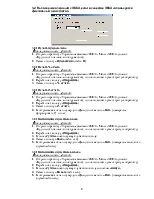
1.2.1.Переведення ЕККА в режим фіскального принтера, якщо використовується касовий апарат.
GПослідовність дій:
1.На ЕККА виконати ручні операції (друк нульових чеків, внесення розмінної монети);
2.На касовому апараті:
- перевести ключ у положенняOFF;
- натиснутисіру клавішу 9.
Зауваження.Після цих дій на індикаторі ЕККА має з'явитися написOFF–ln.
3.Натисніть на клавіатурі комп'ютераклавішуAltта утримуючи її - клавішуФ(або клацнути лівою кнопкою «миші» на кнопці«В режим ФП»);
4.Якщо в системі використовується драйвер друку «CashFile», після відкриття вікна DOS натиснути на будь-яку клавішу клавіатури. Вікно DOS закриється, індикатор каси повинен мигнути.
5.На касовому апараті:
- перевести ключ у положенняREG;
- натиснутиОплата;
6.Закрити вікно «Керування змінами ЕККА» для чого натиснути клавішуAltта утримуючи її - клавішуЗ(або клацнути лівою кнопкою «миші» на кнопці«Закрити»);
1.2.2.Підготовка до роботи фіскального реєстратора.
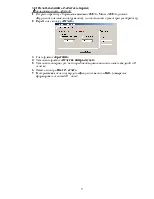
GПослідовність дій:
1.В обробці «Управління змінами ЕККА» перейти на закладку«Операції»;
2.Надрукувати нульові чеки, для чого натиснути на кнопку«Нульовий чек» (Alt+ Н);
3.У полі«Сума»вказати суму, яку буде внесено як розмінну монету;
4.Натиснути кнопку«Введення» (Alt+ “+”). На запитання «Ви дійсно хочете виконати службове введення?» відповісти«Так»;
5.Закрити вікно «Керування змінами ЕККА» для чого натиснути клавішуAltта утримуючи її - клавішуЗ(або клацнути лівою кнопкою «миші» на кнопці«Закрити»);
1.2.3.Журнал документів «Чек»
Журнал документів "Чек" містить список сформованих чеків. Цей журнал, власне, і є робочим місцем співробітника, який реалізує товари;
GПослідовність дій:
1.Увійти в журнал чеків для чого на клавіатурі комп'ютера натиснутиклавішуAltта утримуючи її - клавішуЖ(або клацнути лівою кнопкою «миші» на пункті меню «Журнали»);
2.КлавішамиÝтаßвибрати рядок«Чеки»та підтвердити вибір натисканням клавіші«Enter»на клавіатура.
&Основні поля журналу документів «Чеки»:
1.ПП -чек пробитий. Ознака того, що чек у даному рядку журналу зафіксовано;
2.Дата –дата цього чека;
3.Час –час, коли було збережено даний чек;
4.Номер -номер чека всередині системи «АНР - Аптека». Даний номер не збігається з номером чека на стрічці ЕККА;
5.Сума -остаточна сума чека з урахуванням знижок;
6.Різниця -сума знижки клієнту;
7.Автор –ім'я користувача, який сформував даний чек;
8.Склад -місце зберігання, на якому був сформований чек;
9.Аптека -найменування аптеки, в якій був сформований даний чек;
10.Кнопка «Ящик» -кнопка, за допомогою якої можна відкрити грошову скриньку. Кнопка активна, якщо як ЕККА використовується фіскальний реєстратор;
2. Робота з документом "Чек"
Документ служить оформлення реалізації товару. Документ може заповнюватися за допомогою введення назви, штрих-коду виробника, коду в номенклатурному довіднику, локального коду, локального штрих-коду, через вибір товарів або комбінації цих способів. Найоптимальнішим, з точки зору недопущення пересортиці за товаром, виробником і серією, є введення товару за допомогою локальних кодів або локальних штрих-кодів.