Скасування автоматичного форматування в Excel
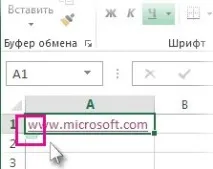
Наведіть вказівник миші на текст, який був автоматично відформатований, а потім натисніть кнопку Параметри автозаміни . Ця кнопка дуже незначна, тому при переміщенні покажчика миші вона виглядатиме так само.
Одночасне завдання всіх параметрів автоматичного форматування
Виберіть Файл > Параметри.
У діалоговому вікні Параметри Excel виберіть Параметри автозамены_гт_.
На вкладці Автоформат під час введення встановіть прапорці для автоматичного форматування, яке потрібно використовувати.
Включати в таблицю нові рядки та стовпці: при введенні даних нижче або поруч із таблицею Excel вона розгортається в таблицю, до якої додаються нові дані. Наприклад, якщо у вас є таблиця в стовпцях A і B, при введенні даних у стовпець C Excel автоматично форматуватиме стовпець C у вигляді частини таблиці.
Заповнення формул у таблицях для створення обчислюваних стовпців: застосовує одну формулу до всіх осередків у стовпці таблиці Excel.
Примітка: Якщо ви бажаєте налаштувати відображення чисел і дат, це можна зробити на вкладці Головна в групі число . Воно не входить до складу автоматичного форматування.
Ця функція недоступна у програмі Excel Online.
Якщо у вас є класична програма Excel, ви можете використовувати кнопку Відкрити в Excel, щоб відкрити книгу і скасувати автоматичне форматування.
додаткові відомості
Ви завжди можете поставити запитання спеціалісту Excel Tech Community, попросити допомоги у спільноті Answers community, а також запропонувати нову функцію або покращення на веб-сайті Excel User Voice.