Скидання браузера Microsoft Edge у Windows 10, Windows для системних адміністраторів
У тому випадку, якщо при роботі нового браузераMicrosoftEdge у Windows 10 спостерігаються проблеми (браузер падає, не запускається, гальмує, видає якісь помилки і т.д.), що заважають нормальної роботи користувача, можна спробувати виконати скидання його параметрів та поточного стану. MS Edge в Windows 10 (як і IE в попередніх версіях Windows) є частиною системи і повністю не може бути видалено або перевстановлено. Основна методика відновлення його працездатності - очищення та скидання його параметрів та стану.
Є два способи скидання браузера Edge:м'який (скидання поточних налаштувань користувача, внесених у процесі його роботи) тажорстке скидання (відновлення браузера до початкового стану чистої системи). Перш ніж розпочати скидання, переконайтеся, що проблема пов'язана саме з браузером, а не з одним конкретним сайтом.
М'яке скидання Microsoft Edge
Якщо браузер ще запускається, спочатку спробуйте виконати м'яке скидання Microsoft Edge за допомогою вбудованих засобів.
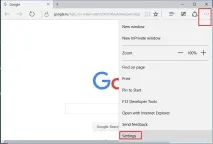
- Відкрийте Edge та клацніть на значку «… » (три точки) у верхньому правому куті. У меню, що випадає, виберіть розділSettings (Установки).
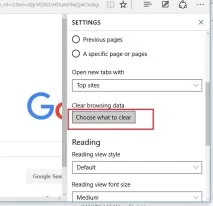
- У вікні налаштувань знайдіть секціюClearbrowsingData (Очистити дані браузера) і натисніть кнопкуChoosewhattoclear ( Виберіть, що потрібно очистити).
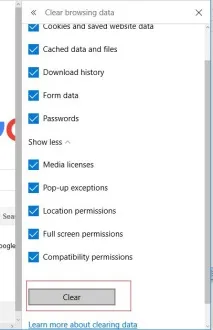
- У вікні потрібно вибрати, що потрібно видалити. Поставте чекбокси у всіх пунктів, у тому числі, що ховаються під спойлеромShowmore (Більше). НатиснітьClear (Очистити).
- Після завершення операції перезавантажте комп'ютер і запустіть Edge. Перевірте, чи проблема зникла. Якщо не пропала –перейдіть до наступного методу.
Жорстке скидання Edge за допомогою PowerShell
Якщо попередній спосіб не допоміг, спробуйте радикальнішу методику скидання параметрів MS Edge.
Для цього в першу чергу потрібно очистити вміст каталогу C:\Users\%username% \AppData\Local\Packages\Microsoft.MicrosoftEdge_8wekyb3d8bbwe, що зберігає параметри браузера даного користувача.
де %username% — ім'я вашого облікового запису.
Очищення можна виконати вручну або (переважно) з командою рядка PowerShell, запущеної з правами адміністратора (Edge має бути закритий):
remove-item $env:localappdata\Packages\Microsoft.MicrosoftEdge_8wekyb3d8bbwe\* -recurse -Force 2>$null
Ця команда рекурсивно очищає вміст каталогу localappdata\Packages\Microsoft.MicrosoftEdge_8wekyb3d8bbwe\ у профілі поточного користувача.
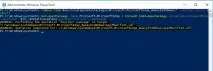
Потім встановимо дефолтну копію браузера з локального сховища:
Get-AppXPackage -Name Microsoft.MicrosoftEdge Foreach
Перезавантажте Windows 10 та перевірте роботу Edge.