Склеюємо панораму з Photoshop
У цьому уроці ми дізнаємося про нескладний спосіб складання панорами. Як основу ми виберемо серію знімків, зроблених за допомогою звичайного 50-міліметрового об'єктива. Пару слів про знімальний процес.
Звичайно, як експеримент, можна наклакати серію фрагментів не виходячи зі свого балкона, але якщо ви вирішили зробити цікаві знімки, не полінуйтеся і прогуляйтеся кудись за місто. При цьому не забудьте захопити із собою штатив.
Після вибору місця та часу можна приступати до зйомки. У панорамній фотографії ви повинні дотримуватись головної умови — створення послідовного ряду фотографій, щоб потім їх можна було без особливих перешкод склеїти в єдине ціле, а для цього ВАЖЛИВО:
Робити кадри з накладенням друг на друга, до половини розміру.
Безпосередньо перед процесом, здійсніть вимір експозиції по найсвітлішій області кадру, і закріпіть її для інших кадрів, щоб уникнути світлової неоднорідності.
Виставте та заблокуйте фокус.
Фотографуйте лише з однієї позиції, поступово розгортаючи камеру, але без усунення. Саме тому вам і знадобиться штатив.
Яка кількість знімків потрібно зробити - вирішуйте самі, при цьому врахуйте можливості вашого комп'ютера на якому ви будете обробляти об'єм файли. Якщо обчислювальні можливості дозволяють, можна фотографувати в RAW або TIFF, але для полегшення завдання краще перевести в JPG.
Постобробку ми довіримо незамінній Adobe Photoshop, але рекомендується попередньо оглянути зроблені фрагменти в Adobe Lightroom, за допомогою якої можна усунути деякі вади. При редагуванні певного кадру в Adobe Lightroom обов'язково не забудьте внести такі зміни до всіх інших фрагментів панорами. У Lightroom це робитьсяшвидко - після того, як ви відредагували певний кадр, натискаєте Ctrl-Shift-C (Copy Settings), виділяєте інші кадри і застосовуєте до них комбінацію клавіш Ctrl-Shift-V (Paste Settings). І ви із задоволенням зауважите, що всі кадри стали виглядати однаково.
Після цього ви ще раз візуально перевірте, а при необхідності видаліть непотрібні крайні кадри і збережіть знімки у форматі JPG. А для цього виділяєте всі фото комбінацією Ctrl-A, а потім Ctrl-Shift-E (Export).
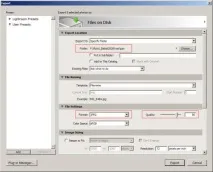
Варіанти експорту цілком доступні людському розумінню: визначте місце призначення, спосіб іменування зображення, формат (у разі JPG), його характеристики, зміна обсягу (зараз це робити не потрібно). А далі - EXPORT!
Після проведених маніпуляцій закрийте Lightroom і взагалі забудьте за нього. Тому що настала черга Photoshop. Перша послідовність дій у фотошопі: FileAutomate&Photomerge…
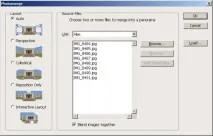
Додайте ваші файли, при цьому в полі Layout залишаєте Auto (інші режими розробники не заради краси вигадали, але в нашому випадку вони нам не знадобляться). Натискаєте ОК та MERGE! Після цього ви можете спокійно приділити час кухні, на якій можна випити чашку-другу чаю, а може навіть зробіть зарядку :).
Після того, як Photoshop прокинеться після коматозу, настане момент перевірки готових результатів. Згідно з встановленим вами режимом, програма знаходить кожному кадру оптимальне положення, при необхідності трансформуючи їх, після чого створює маску. Маску при необхідності можна поправити вручну, але це в окремих випадках, оскільки Photoshop зазвичай справляється.
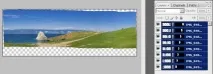
Якщо ви бачите, що все добре, отримані шари зливаєте в один, використовуючи комбінацію клавіш Ctrl-Shift-E (як бачимо, вPhotoshop не така сама що в Ligtroom). Після, за допомогою Crop (або гаряча клавіша С) обрізаєте зайве і ваша панорама готова!
Ну а далі залишаються притаманні для обробки всіх фотографій «штрихи» — додаткова обробка у Photoshop, трансформація, збереження в необхідних форматах, і можливе роздрукування та наклейка на стіну!