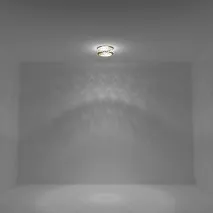
Скрипт для створення IES для вбудованих світильників на основі сферичної проекції каустики
На прохання зацікавлених я написав скрипт, що спрощує створення IES на основі каустики, описаний тут. Тепер все набагато простіше!
Качаємо скрипт і перетягуємо його у вікно макса. Далі треба додати його до панелі інструментів. Заходимо Customize -> User Interface. -> Toolbars -> Category = #PankovScripts -> перетягнути на панель "IES from caustics generator" -> запускаємо:
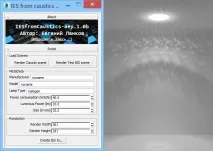
Тепер я розгляну створення IES скриптом для вбудованого світильника з відбивачем та кришталевими звисами. Хочу зазначити, що алгоритм дій може змінюватись в залежності від ситуації та необхідного результату. Є простір експериментів. Можливо я сам через деякий час зміню методологію, але поки що так:
Тут є деякі особливості. Нам необхідно зробити розрахунок каустики разом зі світильником і відбивачем, і прибрати всі непрозорі деталі на звисах (вони потім у сцені додадуть свої тіні, хоча можна і тіні запекти, тоді світильник доведеться взагалі виключати з відкидання тіней). Потім приховати світильник, зберегти каустику файл і запустити скрипт на виконання.
1. Качаємо світильник або схожий
2. Запускаємо скрипт. Тиснемо Load scenes -> Render Caustic Scene -> Погоджуємося зі зміною гама корекції "Adopt file's gamma." -> видаляємо тестовий зразок світильника у сцені.
3. Мерджим світильник у сцену. Залишаємо лише один.
4. Вирівнюємо на початок координат таким чином, щоб камера опинилася в середині склі. А джерело світла необхідно підняти на місце лампочки у відбивачі.
5. У світильника залишаємо тільки кришталі та відбивач. Відбивач виділяємо з editPoly шляхом виділення з material > Інверсія виділення (Ctrl+I) -> Видалення.
7. Рендерим. При необхідності досягається прийнятного результату шляхом зміни параметра IOR у прозорому матеріалі та рендерим ще раз. Тепер не треба турбуватися про пересвіти. Мапа рендерується з широким діапазоном.
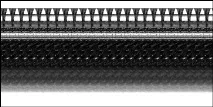
Зверну увагу на яскравий паркан зверху рендера. Це відбивач, нам він не потрібний в ІЕСку, інакше можемо отримати у фіналі зайців по сцені від надмірного висвітлення рефлектора. Тому танцюємо з бубном:
8. Зберігаємо карту каустики Render Setup -> GI -> Caustics -> Save To File.
Відразу зазначу, що такі маніпуляції зі збереженням каустики необхідно робити тільки в тому випадку, якщо є не прозорі об'єкти. Для повністю прозорих, можна відразу заощадити в IES
9. Відразу змінюємо Mode = From File. і нижче вказуємо, куди зберегли файл.
10. Приховуємо все, крім сфери та джерела світла. Виділяємо сферу та ІВ -> Інвертуємо виділення Ctrl+I -> Правою кнопкою -> hide selection
- за бажанням забиваємо/міняємо дані світильника: Виробник, Модель, Тип лампи, Потужність що споживається, Загальний світловий потік в люменах, Розмір світильника в міліметрах
- за бажанням міняємо деталізацію IES файлу, тобто дозвіл рендерингу. Бажано у пропорціях 2:1, але можна довільно.
- Тиснемо Create IES. -> вказуємо куди зберегти > чекаємо на завершення.
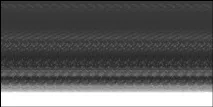
Тепер протестуємо, як вдало у нас вийшло. Бажано відкрити новий макс.
У скрипті: Load scenes -> Render Test Scene
1. У джерелі світла вказуємо знаходження файлу IES. Пробуємо.
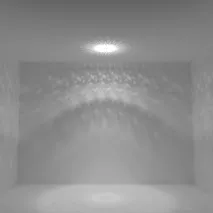
Тепер подивимося як виглядатиме з геометрією:
2. Зі скаченого архіву знову додаємо світильник, знову вирівнюємо на початок координат, трохи скоригувавши висоту стелі підсвітильник.
3. Тепер джерело світла має бути на місці, де була камера, тобто не в відбивачі, а по серединці кришталиків. Інакше не вийде потрібний ефект.
4. Рендер і дивимося. Якщо щось не подобається, повертаємось у незакритий макс та коригуємо. Змінювати можна IOR кришталиків, ступінь відображення рефлектора, геометрію, положення та розмір ІВ тощо.
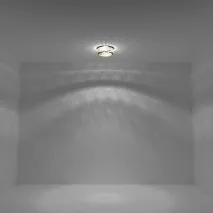
Для порівняння з простим джерелом світла
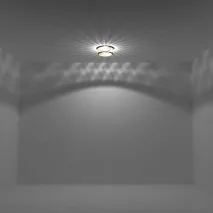
Таким чином, бачимо, що відбивач сформував пучок світла на підлозі.
Якщо відблиски здаються надто контрастними, можна пограти з розміром ІС, що містить IES. Наприклад на рендері нижче я збільшив розмір з 5мм до 30мм (На відміну від корони, у віреї, це вплине тільки на тіні, карта IES при цьому не буде розмиватися. Тому доведеться варіювати розмір світильника при розрахунку каустики):