Snapshot Disk Imaging для створення та відновлення копії диска
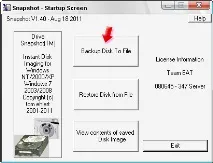
З першого погляду на інтерфейс Snapshot Disk Imaging видно, що розробники не стали навішувати зайві функції. В основному вікні програми ми бачимо лише три кнопки для створення та відновлення копії диска. Щоб створити образ диска, натискаємо кнопку[Backup Disk To File].
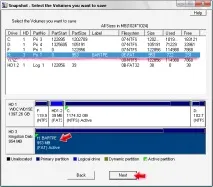
Snapshot Disk Imaging відображає список дисків із зазначенням їх розміру, вільного місця, типу файлової системи, номера розділу, мітки та ін. Для зручності диски відзначаються різними кольорами залежно від їхнього типу. Вибираємо тут диск для копіювання та тиснемо[Next].
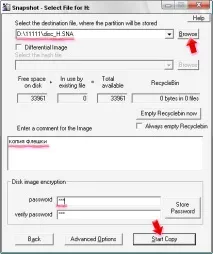
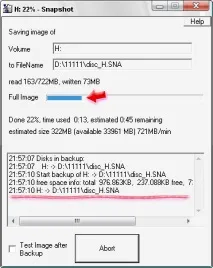
[Start Copy] запускає процес створення образу диска. Під час копіювання ми бачимо відсоток запису диска та час, що залишився до завершення запису. Після копіювання диска у вказаній папці створюється два файли. Один, з розширеннямSNA, і є образ диска, а другий, маленький файл з розширеннямhsh, є хеш-суму для перевірки цілісності копії.
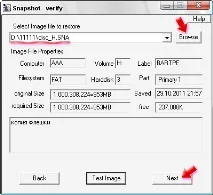
Відновлення копії диска в Snapshot Disk Imaging запускається натисканням кнопки[Restore Disk from File]. У наступному вікні вибираємо файл зображення диска. Протестувати копію можна натисканням кнопки[Test Image]. Тут же представлена інформація про образ: розмір файлу, мітка диска, дата та час запису та ін.
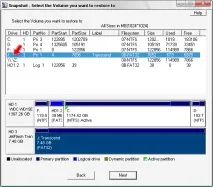
Далі вибираємо носій, куди буде розпаковано образ скопійованого диска. Список дисків нам уже знайомий – такий самий був при створенні копії. Необхідно враховувати, що при відновленні даних із файлу образу Snapshot Disk Imaging знищує всю інформацію на носії.
Характеристики:Мова інтерфейсу: англійська, німецькаОС: Windows 2000, 2003, XP, Vista, 7, 2008, PEРозмірфайлу: 1,7 МбЛіцензія: безкоштовна