Соні Вегас Урок 3 Рендер
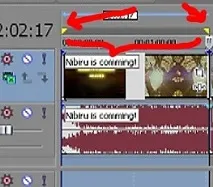
Заходимо в менюфайлиі там знаходимоRender as.Виберемо папку куди будемо встановлювати файл.Вкажемо ім'я файлу.
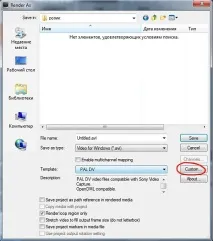
1.Save as type(вибір типу кінцевого файлу) залишаємоVideo for Windows (avi).( ДО ПРИКЛАДУ)
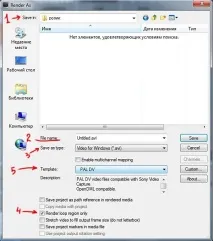
2. За замовчуванням ця функція включена. Оскільки ми виділили весь проект вloop region,залишаємо її включеної. Якщо її випадково вимкнути нічого страшного, проект прорахується від початку до кінця.
Розглянемо прикладпрорахунку у форматі DivX. Для цього натискаємо кнопкуCustom.
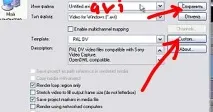
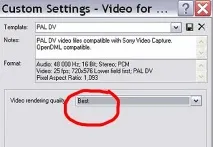
Переходимо на вкладкуProjectіVideo renderingqualityвиставляємоBest.
Далі переходимо на вкладкуVideo.
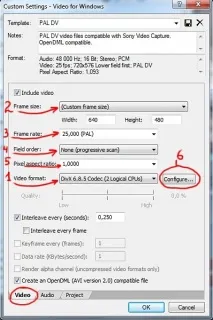
ВибираємоVideo format, у списку знаходимо кодекDivX 6.8.5, можлива інша версія.
Frame sizeвказуємо бажане дозвіл, наприклад 640х480. Ви можете вказувати дозвіл або користуватися шаблонами.Frame rateвказуємо кількість кадрів за секунду, 25.000 (pal).
Field orderчерговість полів ставимоnone (progressive scan-змішування полів (деінтерлейсинг).
Pixel aspect ratio(співвідношення сторін пікселя) я найчастіше ставлю1.000.Натискаємо кнопкуConfigure,відкривається вікно для налаштування кодека.
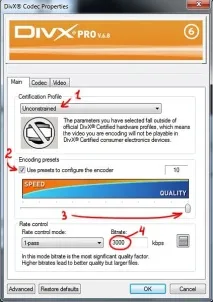
ВCertification profileвиставляємоUnconstrained, це знімає всі обмеження.
Ставимо галочкуUse presets to configure the encoder.Перетягуємо повзунок на максимальну якість кодування. У полеBitrate вводимо 3000.Можна та іншеЧисло,що вище буде бітрейт тим краще якість,але тим більше обсяг файлуі тим важче його відтворювати комп'ютеру.
З кодеком закінчили, тиснемоОК.
Переходимо на вкладку Audio
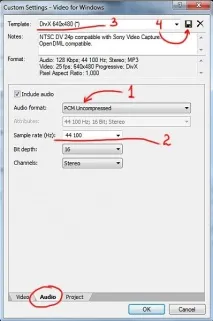
Audio formatвибираємо кодек для звуку, я користуюся найчастішеUncompressed.
УSample rateставимо частоту 44100, інші налаштування залишаємо за замовчуванням.
УTemplateможна ввести назву зміненого профілю та зберегти настройки рендера (4), щоб потім не налаштовувати заново.
Далі тиснемоSave, і очікуємо завершення процесу.