Sony Vegas Pro 8
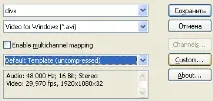
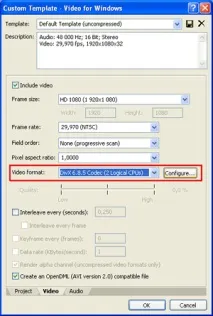
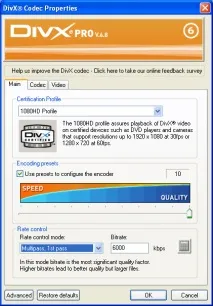
Натискаємо кнопку: Configure. Вибираємо профіль: 1080HD Profile. Вибираємо якість: 10. Далі: Multipass, 1st pass (перший прохід). Бітрейт: 6000 Кбіт/с.
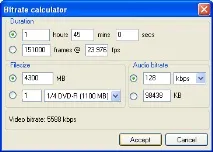
При необхідності можна скористатися вбудованим біт-калькулятором.
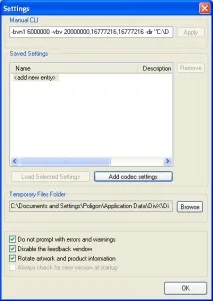
Натискаємо ОК та переключаємося на закладку: Codec.
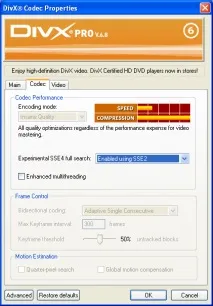
Вибираємо набір інструкцій, які підтримує ваш процесор, що сприятливо позначиться на швидкості прорахунку. І перемикаємось на закладку: Video.
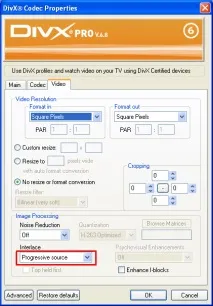
Тут просто вказуємо, що у нас є прогресивне джерело. Так як зміна розмірів, PAR, кропінг, деінтерлейс і шумозаглушення, ми робити не будемо, то натискаємо кнопку ОК. І в закладці Audio вказуємо характеристики звуку.
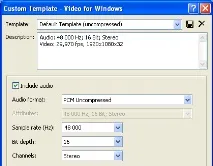
Вводимо нове ім'я для шаблону та натискаємо на кнопку Save Template.
Натискаємо ОК. У вікні Render As натискаємо на кнопку: Зберегти.
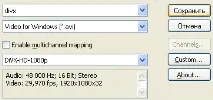
Почнеться прорахунок першого проходу:
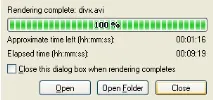
Після закінчення прорахунку натискаємо на кнопку: Close. І в обраній директорії отримуємо два файли, які не можна відтворити:
Виконуємо команду: File > Render As. У вікні Render As натискаємо на кнопку: Custom. Далі натискаємо на кнопку: Configure. та вибираємо другий прохід.
Натискаємо ОК. Далі вводимо нове ім'я та натискаємо на кнопку: Зберегти.
Розпочнеться прорахунок другого проходу.
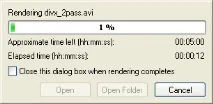
Після закінчення прорахунку натискаємо: Cancel. І отримуємо на виході: