Sound Forge 9
Кількість голосів: 0
Опис основних процесорів
Список процесорів дуже великий, тому розглянемо лише деякі основні процесори та їх попередні налаштування.
Видалення усунення осі амплітуди
Може статися так, що між звуковою картою та пристроєм введення виникнуть конфлікти. Тоді надлишок звукового потоку додається до вхідного сигналу і кінцева діаграма сигналів відхиляється від нульової осі. Це називається зміщенням по осі амплітуди, або DС-смещением. Щоб видалити з існуючого звукового файлу зсув по осі амплітуди, необхідно виконати такі дії.
1. Виділити у звуковому файлі частину даних, з якої необхідно видалити зсув по осі амплітуди. Для обробки всього файлу призначена командаEdit→Select All(Правка → Виділити все), яка виділяє весь файл.
2. Виконати командуProcess→DC Offset(Обробка → DС-зміщення) – відкриється вікноDC Offset(DС-Зміщення) (рис. 5.4).
Мал. 5.4.Вікно попередніх налаштувань DC Offset (DC-Зміщення)
3. Щоб програма Sound Forge автоматично виявила та видалила всі наявні зміщення по осі амплітуди, потрібно встановити перемикач у положенняAutomatically detect and remove(Автоматично визначити та видалити).
У прикладі видалимо зміщення по осі амплітуди вручну, самостійно задавши попередні установки для процесора. Виконаємо для цього такі дії.
1. Встановіть перемикач у положенняAdjust DC offset by (–32,768 to 32,767)(Розмір зсуву (від –32,768 до 32,767)).
2. У полі введення з лічильником поруч із цим положенням перемикачавведіть число, на яке має бути вирівняно діаграму сигналів по нульовій осі. Наприклад, якщо зсув по осі амплітуди звукового файлу дорівнює 35, необхідно ввести значення–35, щоб сума двох чисел дорівнювала нулю, що позначає відсутність зміщення по осі амплітуди.
Щоб дізнатися величину зміщення осі амплітуди в звуковому файлі, потрібно виконати команду Tools → Statistics (Інструменти → Статистика) – відкриється вікно Statistics (Статистика), що містить інформацію про різні параметри звукового файлу, в тому числі і про зміщення осі амплітуди.
3. Встановіть прапорецьCompute DC offset from first 5 seconds only(Розрахувати DC-зміщення лише з перших 5 секунд) – це дозволить програмі перевірити наявність зміщення лише перші п'ять секунд звукового файла, якщо файл занадто довгий.
Якщо оброблений звуковий файл починається з тривалого проміжку тиші або з плавного посилення звуку, слід відключити функцію п'ятихвилинної перевірки, знявши цей прапорець, - Sound Forge коректно визначить величину зміщення по осі амплітуди.
4. Прослухайте створені зміни, натиснувши кнопкуPreview(Перегляд), і натисніть кнопкуОК– зміщення по осі амплітуди буде видалено в межах виділення або у всьому файлі.
Якщо при редагуванні звукового файлу ви не знаєте, чи містить він зміщення по осі амплітуди, завжди використовуйте процесор DC Offset (DС-Зміщення) перед початком інших дій редагування. Це допоможе уникнути впливу зміщення осі амплітуди на появу шумів та інших звукових дефектів при обробці.
Зміна частоти семплювання
Іноді буває необхідно змінити частоту семплювання існуючого звукового файлу, наприклад, записати звукові дані на диск можна тільки зчастотою семплювання 44100 Гц. Щоб змінити частоту семплювання звукового файлу, потрібно зробити таке.
1. Для обробки всього звукового файлу виконайте командуEdit→Select All(Редагування → Виділити все) – виділиться весь файл.
2. Виконайте командуProcess→Resample(Обробка → Зміна частоти) – відкриється вікноResample(Зміна частоти) (рис. 5.5).
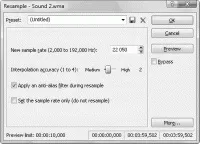
Мал. 5.5.Вікно попередніх налаштувань Resample (Зміна частоти)
3. Встановіть потрібну частоту семплювання за допомогою поля введення з лічильникомNew sample rate (2,000 to 192,000 Hz)(Нова частота семплювання (від 2 000 до 192 000 Гц)).
Підвищення частоти семплювання звукового файлу не покращить його якість. Наприклад, якщо в звуковому файлі з частотою семплювання 22 кГц частоту підвищили до 44,1 кГц, щоб записати цей файл на диск, він все одно буде звучати як 22 кГц, так як саме з цією частотою файл був записаний. Однак в результаті підвищення частоти збільшиться роздільна здатність файлу, і подальша його обробка не призведе до появи дефектів.
4. За допомогою повзункаInterpolation accuracy (1 to 4)(Точність інтерполяції (1 до 4)) встановіть точність процесу перетворення частоти семплювання, що дорівнює чотирьом.
Низьке значення повзунка означає швидку, але неточну обробку. Високе значення параметраInterpolation accuracy (1 to 4)(Точність інтерполяції (1 до 4) має на увазі повільну, але точну обробку. Якщо довжина звукового файлу не дуже велика, то варто вибирати високі значення.
5. Якщо застосовуєте низьку частоту семплювання, обов'язково встановіть прапорецьApply an anti-alias filter during resample(Застосувати фільтр згладжування під час зміни)частоти), щоб унеможливити перетворення високочастотних даних на вході в шуми на виході.
6. Якщо потрібно просто змінити швидкість відтворення, не вносячи зміни в дані, то встановіть прапорець (Встановити тільки частоту семплювання (не змінювати частоту)).
7. Натисніть кнопкуPreview(Перегляд), щоб прослухати звук, перш ніж програма Sound Forge змінить файл.
8. Якщо результати прослуховування влаштовують, натисніть кнопкуОК– частота семплювання звукового файлу зміниться відповідно до заданих значень параметрів.
Розглянемо таку обробку звукового файлу, як вставка фрагмента тиші, доступну за допомогою процесораInsert Silence(Вставка тиші). Щоб вставити у файл фрагмент тиші, потрібно виконати такі дії.
1. Встановіть вказівник поточної позиції у певну точку звукового файлу, куди потрібно помістити фрагмент тиші.
2. Виконайте командуProcess→Insert Silence(Обробка → Вставка тиші) – відкриється вікноInsert Silence(Вставка тиші) (рис. 5.6).
Мал. 5.6.Вікно попередніх налаштувань Insert Silence (Вставка тиші)
3. Введіть у поле введення з лічильникомInsert (hr:mn:sc.xxx)(Вставити (год:мін:сек:кадр)) бажану тривалість фрагмента тиші, що вимірюється в годинах, хвилинах, секундах та кадрах .
4. У спискуat(в) виберіть точку введення в звуковий файл фрагмента тиші. Необхідно вставити фрагмент тиші у певну точку, тому виберітьCursor(Курсор).
При виборі вставки фрагмента тиші у певну точку файлу дані, що перебувають після цієї точки, зрушать вперед, а довжина звукового файлузбільшиться.
Для додавання фрагмента тиші на початок або кінець файлу в спискуat(в) потрібно вибрати пунктиStart of file(Початок файлу) абоEnd of file(Кінець) файлу).
5. Натисніть кнопкуОК– фрагмент тиші буде вставлений у звуковий файл відповідно до заданих параметрів.