Списки розсилки та передплатники
ОДИННИЙ ДОДАТОК ПІДПИСНИКА
ІМПОРТ списку передплатників З XLS, XML АБО CSV ФАЙЛІВ
ІМПОРТ ПІДПИСНИКІВ З ТЕКСТА
ІМПОРТ З ВИДАЛЕНОГО XML-ФАЙЛУ З HTTP АВТОРИЗАЦІЄЮ
1. Для імпорту передплатників із поштових клієнтів Thunderbird та Outlook Express потрібно спочатку зберегти файл з базою даних передплатників.
- У головному меню виберіть "Файл" -> «Експорт» -> "Адресна книга".
- Виберіть «Текстовий файл із роздільними комами».
- Натисніть кнопку "Експорт".
2. Далі потрібно відформатувати дані.
Якщо ваші поля відрізняються від стандартних полів сервісу, можна створити необхідні поля в процесі імпорту.
Підсумковий формат файлу повинен мати такий вигляд:
| Phone | Ім'я | Прізвище | |
| [email protected] | +1027770000 | Джек | Блек |
| [email protected] | +1027770001 | Люсі | Браун |
Після перерахованих вище дій файл підготовлений до імпорту до списку розсилки на сайті. Для здійснення імпорту у розділі «Списки розсилки» напроти необхідного списку розсилки натисніть кнопку «Імпорт».
1. Для імпорту передплатників із поштового клієнта The bat! необхідно спочатку зберегти файл із базою даних передплатників.
1. Запустіть програму.
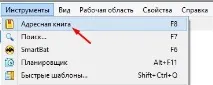
2. У меню «Інструменти» виберіть «Адресна книга».
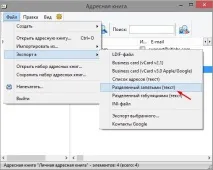
3. У вікні в меню «Файл» виберіть «Експорт в» потім «Розділений комами (текст)».
4. Виберіть шлях, щоб зберегти файл.
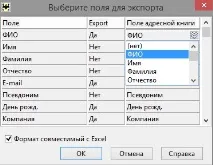
5. Виберіть потрібні поля для експорту.
7.Збережіть файл.
Підсумковий формат файлу повинен мати такий вигляд:
| Phone | Ім'я | Прізвище | |
| [email protected] | +1027770000 | Джек | Блек |
| [email protected] | +1027770001 | Люсі | Браун |
Після перерахованих вище дій файл підготовлений до імпорту до списку розсилки на сайті. Для здійснення імпорту в розділі «Списки розсилки» напроти необхідного списку розсилки натисніть кнопку «Імпорт»
Імпорт передплатників із MS Outlook
1. Для імпорту передплатників потрібно спочатку зберегти файл з базою даних передплатників.
1. Для цього запустіть програму та в меню «Файл» виберіть «Відкрити та експортувати».
2. Виберіть «Імпорт та експорт».
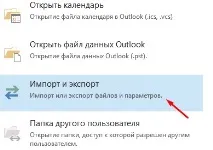
3. Відкриється «Майстер імпорту та експорту», а потім дотримуйтесь його вказівок. У першому вікні виберіть «Експорт у файл» та натисніть кнопку «Далі».
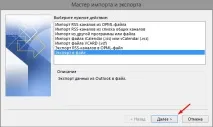
4. Далі виберіть «Значення, розділені комами» та натисніть «Далі».
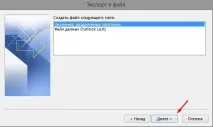
5. Виберіть папку «Контакти», яка містить дані передплатників, і натисніть «Далі».
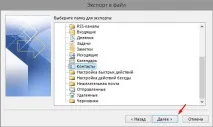
6. Виберіть шлях для збереження файлу та натисніть «Далі».
7. У вікні, натисніть на кнопку «Відповідність полів».
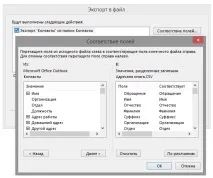
Обов'язковим є поле «Адреса електронної пошти», також ви можете додати поля, що відповідають наступним полям у списку розсилки: «Ім'я», «Прізвище», «Phone», «Підлога», «Мова», «Дата народження», «Місто» , "Поштовий індекс", "Область", "Країна", "Інтереси", "Рід занять", "Назва організації", "Код знижки". Якщо ваші поля відрізняються від стандартних полів сервісу, ви можете створити необхідні поля впроцесі імпорту.
8. Натисніть «OK», щоб експортувати список передплатників у файл.
В отриманому файлі змініть назву стовпця "Адреса електронної пошти" на "Email" і приберіть із назв стовпців знаки апострофа ('), які автоматично додаються перед назвами. У самих даних передплатників знаки апострофа можна не прибирати. Крім того, перевірте, щоб усі назви стовпців збігалися з переліченими вище (в Outlook вони можуть відрізнятися), при необхідності перейменуйте їх або встановіть відповідність полів у процесі імпорту.
Після перерахованих вище дій файл підготовлений до імпорту до списку розсилки на сайті. Для здійснення імпорту у розділі «Списки розсилки» напроти необхідного списку розсилки натисніть кнопку «Імпорт».
1. Увійдіть до своєї поштової скриньки.
2. Перейдіть на вкладку «Контакти».
3. Натисніть на меню «Ще» і виберіть «Експорт контактів».
4. У формі, що відкрилася, виберіть, які контакти ви хочете експортувати, всі або певну групу і вкажіть формат експорту «Outlook CSV» і натисніть «Продовжити».
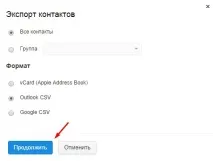
5. Збережіть файл.
1. Увійдіть до своєї поштової скриньки.
2. Перейдіть на вкладку «Контакти».
3. Натисніть на меню «Ще» і виберіть «Зберегти контакти у файл».
4. У вікні у списку, що випадає, виберіть поштовий клієнт «Microsoft Outlook», вкажіть мову інтерфейсу «українська» і натисніть «Зберегти».
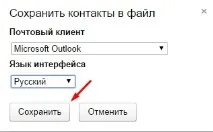
5. Збережіть файл.
1. Увійдіть до своєї поштової скриньки.
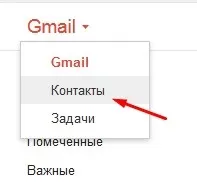
2. Натисніть кнопку «Gmail» у верхньому лівому куті екрана і у спливаючому вікні натисніть «Контакти».
3. Натисніть кнопку «Додатково» та у спливаючому вікні та натисніть «Експорт».
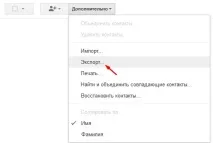
4 Вформі, що відкрилася, виберіть які контакти потрібно експортувати і вкажіть формат експорту «Формат CSV для Outlook (для імпорту в Outlook або інші програми)» і натисніть на кнопку «Експорт».
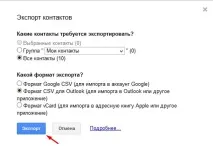
5. Збережіть файл.
2. Далі потрібно відформатувати дані.
Підсумковий формат файлу повинен мати такий вигляд:
| Phone | Ім'я | Прізвище | |
| [email protected] | +1027770000 | Джек | Блек |
| [email protected] | +1027770001 | Люсі | Браун |
Після перерахованих вище дій файл підготовлений до імпорту до списку розсилки на сайті. Для здійснення імпорту у розділі «Списки розсилки» напроти необхідного списку розсилки натисніть кнопку «Імпорт».
Редагування одного запису передплатника
У вікні ви введіть поля доступні для заповнення:
- Мобільний
- Ім'я
- Прізвище
- Підлога
- Мова
- Дата народження (дд.мм.гггг)
- Місто
- Поштовий індекс
- Область
- Країна
- Інтереси
- Рід занять
- Код знижки
Після зміни внизу сторінки натисніть кнопку «Зберегти».
Ви також можете створювати потрібні поля в процесі імпорту.
Статус "Відписано" та як самостійно відписати передплатника
Перейшовши за цим посиланням, передплатник може відписатися від списку розсилки або від усіх розсилок відправника. Передплатник зі статусом "Відписано" у списку розсилки перестає отримувати розсилки за цим списком.
Ви можете відписати передплатника від розсилки самостійно на сторінці редагування профілю передплатника. Використовуйтецю можливість, якщо ви отримали запит на відмову від отримання повідомлень від передплатника. Лояльність та довіра коштує дорожче продовження доставки нових повідомлень, тому постарайтеся відписати передплатника відразу, щоб не завдати йому більше незручностей.
Функція Керувати моєю передплатою
Дайте можливість своїм передплатникам вибирати інформацію якоїсь тематики і з якою частотою отримувати від вас у момент, коли вони вирішили відмовлятися від ваших повідомлень повністю. Для цього:
1. У розділі Списки розсилки виділіть зірочкою списки, на які дозволите підписуватися самостійно. Зазначені списки стануть публічними на сторінціУправління передплатою.
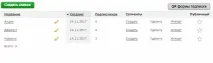
Переконайтеся, що в назві списків явно вказано тематику та частоту надсилання повідомлень (наприклад, Вебінари, Дайджест у вівторок та п'ятницю, Акції та Програма лояльності тощо). Такі назви списків стануть гарною підказкою про тематику та частоту повідомлень — одержувач зможе обирати цікаву інформацію сам.
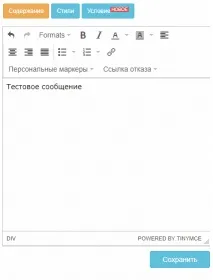
Передплатник у повідомленні отримає посилання на сторінку Управління передплатою та зможе сам вибрати, на який із ваших списків хоче бути підписаний.