Створення анімації вогню тексту або зображення за допомогою плагіна Candy 6 у програмі Фотошоп
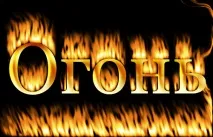
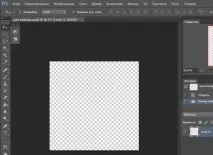
У цій статті поговоримо, як зробити анімацію вогню тексту або зображення за допомогою плагіна Candy 6 у програмі Фотошоп. Плагін можна завантажититут. 1.Створюємо новий документ розміром 500х500 пікселів (Файл - Створити).
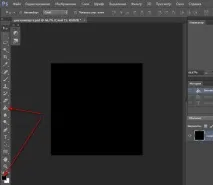
2. Заллємо документ чорним кольором, використовуючи інструмент Заливка.
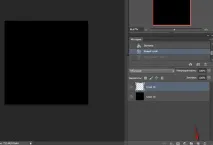
3. Створюємо новий шар, натиснувши на конвертик.
4. Вибираємо інструмент Текст, шрифт, розмір та пишемо потрібне слово. Якщо потрібно редагувати, йдучи в Редагування - Вільне трансформування.
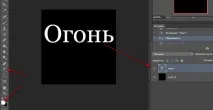
5. Застосуємо до шару з текстом відповідний стиль (можна не застосовувати).
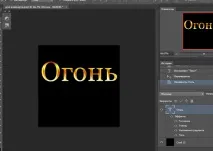
6. Раструємо шар із текстом, клацнувши по ньому правою кнопкою миші та вибравши команду - Раструвати текст.
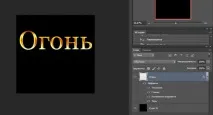
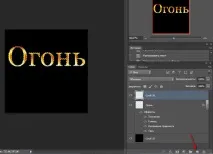
8. Клацаємо по іконці шару з текстом із кнопкою Ctrl, отримуємо виділення тексту.
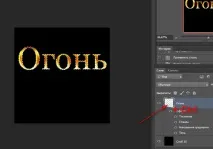
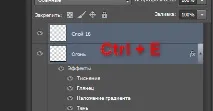
9. Створюємо новий шар, натиснувши на конвертик. Стоячи цьому шарі, затискаємо клавішу Ctrl і клацаємо по шару з текстом. Шари виділилися, тиснемо Ctrl+E.
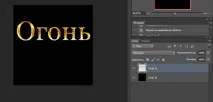
10. Продублюємо отриманий шар 2 рази, затиснувши лівою кнопкою миші, тягнемо на конвертик. Очі у створених шарів поки що закриємо.
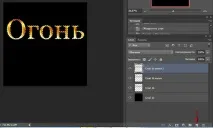
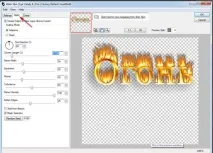
11. Стоячи на нижньому шарі з текстом – він активний, йдемо у Фільтр – Alien Skin Eye Cany6. Text@Selection – Fire. 12. Вибираємо потрібний ефект для тексту, у мене – Factory Default, переходимо на вкладку Basic, змінюємо, якщо потрібно розмір, кут вогню та тиснемо Ок.
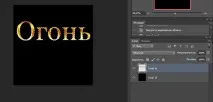
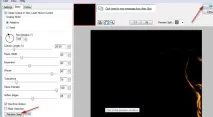
13. Переходимо на середній шар з текстом, очі відкриваємо і знову йдемо у Фільтр - Alien Skin Eye Cany6. Text@Selection – Fire. З'являється вибраний ефект вогню, натискаємо на кнопку Basic. Тут натискаємо кнопку Random, потім Ок.
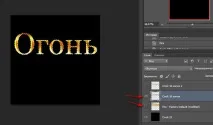
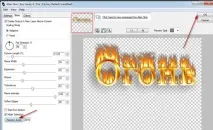
14.Переходимо на верхній шар з текстом, очі відкриваємо і знову йдемо у Фільтр - Alien Skin Eye Cany6. Text@Selection – Fire. З'являється вибраний ефект вогню, натискаємо на кнопку Basic. Тут натискаємо кнопку Random, потім Ок.
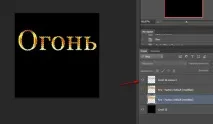
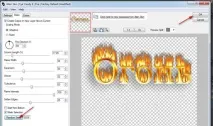
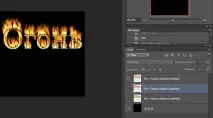
15. Можна зняти виділення, натиснувши клавіші Ctrl + D. Все готове для текстової анімації, давайте зробимо анімацію фону.
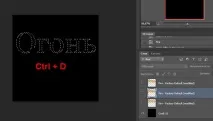
16. Стоячи на шарі із тлом, продублюємо шар 2 рази, затиснувши лівою кнопкою миші 2 рази. Отримуємо 3 шари з фоном – у мене чорний колір. Відключаємо вічка у середнього та верхнього шару з фоном.
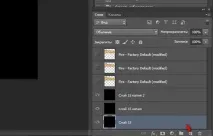
17. Стоячи на нижньому шарі з фоном, йдемо у Фільтр – Alien Skin Eye Cany6. Text@Selection – Fire. Виберемо потрібний ефект полум'я, у мене – Settings Tour – Small: Hot Heat. Граємо з налаштуваннями, отриманий результат зберігаємо, натискаючи Ок.
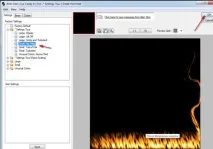
18. Переходимо на середній шар з фоном, очі відкриваємо і знову йдемо у Фільтр - Alien Skin Eye Cany6. Text@Selection – Fire. З'являється вибраний ефект вогню, натискаємо на кнопку Basic. Тут натискаємо кнопку Random, потім Ок.
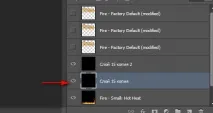
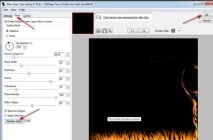
19. Переходимо на верхній шар з фоном, очі відкриваємо і знову йдемо у Фільтр - Alien Skin Eye Cany6. Text@Selection – Fire. З'являється вибраний ефект вогню, натискаємо на кнопку Basic. Тут натискаємо кнопку Random, потім Ок.
20. Йдемо Вікно - Анімація або Шкала часу і вибираємо покадрову анімацію. 1 кадр - очі відкриті у нижнього шару з фоном і нижнього шару з текстом. Відразу поставимо час 0,1 сек.
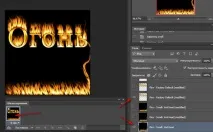
Створюємо 2 кадри, натиснувши на конвертик. Очі відкриті біля нижнього шару з фоном і нижнього шару з текстом.
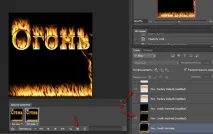
3 кадр - очі відкриті у верхнього шару з фоном і верхнього шару зтекстом.
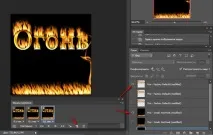
Ставимо час всіх кадрах - 0,1 сек, кількість повторів - постоянно. 21. Програємо анімацію, якщо все влаштовує, зберігатимемо. Ідемо в меню Файл - Зберегти для веб-пристроїв. Формат змінюємо на Gif, перевіряємо розмір та кількість повторів та зберігаємо в потрібну папку.