Створення діаманту в 3dmax покрокова інструкція
3d графіка та дизайн
Як створити діамант у 3ds max
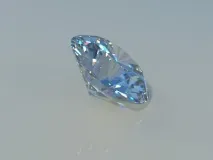
3D-моделювання застосовується у різних сферах діяльності, у тому числі й у ювелірній справі. Сьогодні прикраси створюють, друкуючи на 3D-принтері, що дозволяє використовувати найнеймовірніші форми ювелірних виробів. Також можна створити модель виробу для того, щоб показати замовнику в електронному форматі, у вигляді 3D-моделі або рендеру. У цьому уроці ми навчимося створювати 3D-модель діаманта.
Створення основи
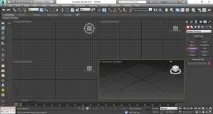
Насамперед заходимо у вкладку Create/Geometry і вибираємо Циліндр (Cylinder). Будуємо циліндр у проекції Top із параметрами як на скріншоті. Натисніть на зображення, щоб збільшити їх.
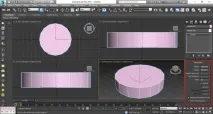
Тепер конвертуємо циліндр у Editable Poly. Для цього клацаємо правою кнопкою миші по циліндру Convert to / Convert to Editable Poly.
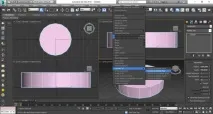
Переходимо у режим редагування вершин (Vertex). Вибираємо всі нижні вершини, натискаємо кнопку Weld і задаємо таке значення, щоб виділені вершини об'єдналися в одну.
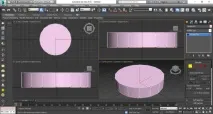
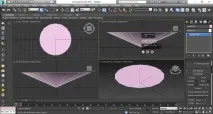
Тепер переходимо в проекцію Top, вибираємо інструмент Cut та створюємо з'єднання між вершинами, по черзі клацаючи лівою кнопкою миші по кожній вершині в такій же послідовності, як на скріншоті нижче. Щоб завершити роботу з інструментом Cut, клацніть правою кнопкою миші.
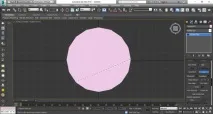
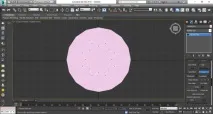
У такий же спосіб створіть з'єднання як показано на скріншоті нижче.
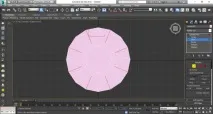
Виділіть створені вершини та інструментом Scale (гаряча клавіша R) розсуньте їх так, як показано на малюнку.
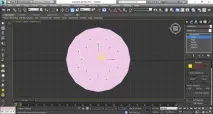
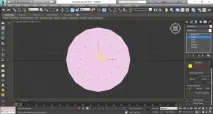
Надаємо форму діаманту
Виділяємо створені раніше вершини, переходимо в будь-яку проекцію бокового вигляду та інструментомSelectandMove (W) пересуваємо їх по вертикальній осі.
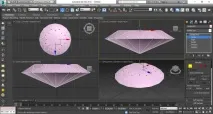
Виділяємо зовнішній ряд вершин та опускаємо їх нижче.
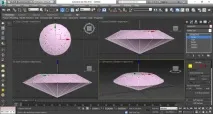
Редагуємо пропорції моделі, рухаючи вершини по вертикальній осі (якщо це вам потрібно).
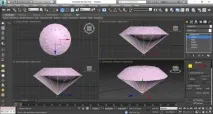
Переходимо в режим редагування ребер (Edge) і виділяємо всі ребра основи діаманта. Клацаємо по кнопці Connect, кількість сегментів задаємо рівним 1, регулюємо положення змінюючи значення параметрів.
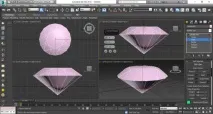
Вибираємо інструмент Cut і з'єднуємо вершини, як показано на малюнку нижче.
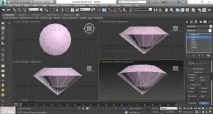
Після того як ми все з'єднали, вибираємо межі, що створили раніше і видаляємо їх натиснувши CTRL+Back space.
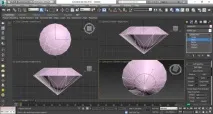
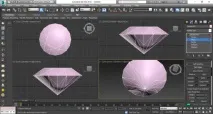
Вибираємо грані, як показано на картинці, і видаляємо їх, натиснувши Back space на клавіатурі.
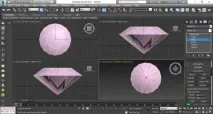
Переходимо в режим редагування полігонів (Polygon), виділяємо всі полігони, натиснувши на клавіатурі CTRL+A, та у параметрах Smoothing groups натискаємо Clear All.
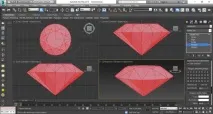
Переходимо у режим редагування вершин. Виділяємо всі вершини, що розташовані по крайньому контуру.
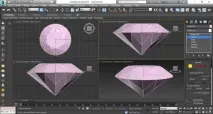
Клацаємо Chamfer і змінюємо параметр до досягнення потрібного нам результату.
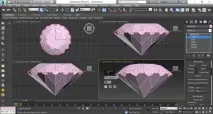
Тепер виділяємо по черзі кожен крайній ряд нових вершин та з'єднуємо їх між собою інструментом Weld.
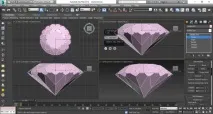
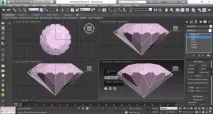
Інструментом Scale зближуємо виділені вершини.
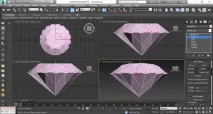
Переходимо в проекцію Top і тим самим інструментом заокруглюємо форму діаманта.
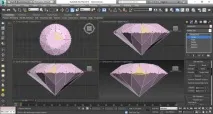
3d-модель діамант готова.
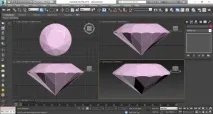
Налаштування освітлення та матеріалів V-ray
Я створив Plane як основу під діамантом, розмістив джерела світла VRay Sun та 2 VRay Light на всі боки (їх налаштування ви можете побачити на скріншотах).