Створення файлів FB2
Після запуску програми відкривається її робоче вікно (Мал. 92). Зверніть увагу, наскільки схожі елементи керування цієї програми з елементами керування програми Book Designer 4.0 (Мал. 77 та Мал. 78).
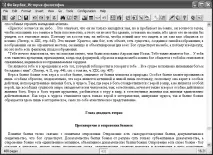 |
Мал. 92. Робоче вікно програми Fiction Book Designer 2
Якщо програма Book Designer 4.0 за промовчанням пропонує елементи керування для читання книги, то ця програма пропонує елементи керування для редагування книги. Щоб перейти в режим читання, натиснітьSwitch to Reader Mode (Переключитися в режим читання) (). Переключитися з режиму читання в режим редагування можна в такий спосіб: клацніть по сторінці книги правою клавішею миші і з контекстного меню (перший раз може відкритися після довгого-довгого роздуму) виконайте командуEditormode (Режим редагування).
Ми розглянемо лише ті кнопки, яких немає у програмі Book Designer 4.0.
КнопкаInsert picture (Вставити зображення) () відкриває вікноBook Designer « Insert / Edit Picture », в якому для вибору зображення натисніть кнопкуBrowse (Огляд) або перетягніть піктограму файлу зображення у вікно. Як вихідні зображення можна використовувати файли з форматами BMP, CUR, EMF, GIF, ICO, JPG, PNG, WMF.
КнопкаInsert table (Вставити таблицю) () відкриває вікноInsert table (Вставити таблицю), у якому можна визначити кількість рядків і стовпців створюваної таблиці. Якщо число рядків та стовпців більше 5, то вкажіть потрібне значення у відповідних полях із клавіатури.
КнопкаInsert non - broken space (Вставити нерозривний пробіл) () вставляє нерозривний пробіл. Поруч знаходиться кнопкаInsertspecial symbols (Вставити спеціальні символи) (), що відкриває спеціальну панель зі спеціальними символами, включаючи і нерозривний пробіл (Мал. 93).
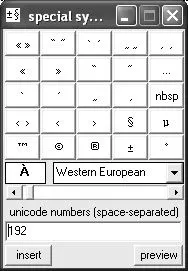 |
Мал. 93. Спеціальні символи
Є спосіб вставки найбільш застосовуваних символів за допомогою натискання Alt (коди Unicode ). Крім натискання клавіші Alt, необхідно набрати відповідний код символу на правій цифровій клавіатурі. Наприклад, символ градуса (°) має код 0176. Щоб ввести символ градуса, потрібно натиснути клавішу Alt і утримувати її в натиснутому стані. Потім на числовій клавіатурі набрати код (у даному випадку 0176). Після цього відпустіть клавішу Alt. Відразу після відпускання клавіші Alt у точку вставки буде вставлено символ градуса.
Для повсякденної роботи можна використовувати такі коди:
‹ (кутова дужка, що відкривається) — 0139
– (коротке тире) – 0150
- (Довге тире) - 0151
™ (товарний знак) - 0153
› (кутова дужка, що закривається) — 0155
® (Зберігається знак) - 0174
- (множення у вигляді крапки) - 0183
Коди символів можна набирати в будь-якій програмі (у програмі Adobe PageMaker не працює символ €).
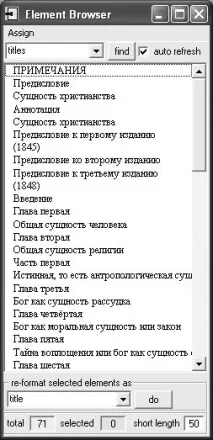 |
Мал. 94. Огляд елементів книги
У нижній частині вікнаAssign (Визначити) знаходиться списокRe - format selected elements as (Переформатувати вибраний елемент як), в якому можна вибрати елемент книги, на який необхідно переформатувати вибраний запис. Наприклад, у спискуAssign (Визначити) вибрано елементTitles (Заголовки). Тут йдеться про заголовки розділів книги. Список розділів виводиться у вікноElement browser (Огляд елементів). Один із рядків випадково бувформатована як заголовок глави, а насправді її потрібно було форматувати як заголовок підголови. Ось тут ми цю помилку і зможемо виправити, так як на основі стилів форматів буде створюватися зміст книги. Щоб переформатувати вибраний запис, виберіть його нове значення зі спискуRe - format selected elements as (Переформатувати вибраний елемент як) і натисніть кнопкуDo (Виконати).
КнопкаHTML fragment editor (Редагувати фрагмент HTML ) () відкриває вікно (Мал. 95), в якому показується виділений текст книги в тегах HTML . Зверніть увагу: на заголовку вікна виведено попередження - "Тільки для досвідчених користувачів". Якщо Ви не знаєте мову HTML, то відкрийте будь-який підручник з цієї мови, хоча б наш: див. М: Будинок Слов'янської книги, 2010.
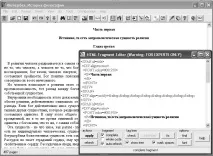 |
Мал. 95. Редагування тегів HTML
Після редагування програмного коду HTML натисніть кнопкуApply (Застосувати).
КнопкиMake Book Designer (Створити в Book Designer ) () таMake Fiction Book (Створити FB 2) () відкривають вікна для створення книг у форматах BD та FB 2.