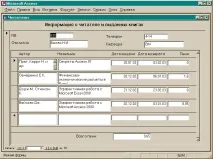
Створення форм із підлеглою формою
Форми з підлеглою дозволяють редагувати дані або з двох пов'язаних таблиць, або з таблиці та запиту, які пов'язані типом зв'язківодин-багатьом. Головна форма у разі показує дані з одного запису, а підпорядкована з кількох записів, пов'язані із записом головної форми. Підлеглі форми мають бути типустрічковааботаблиця.У таких формах часто створюють обчислювані поля, в яких обчислюють підсумкові величини за даними із записів підлеглої форми.
Початковий макет форми створимо за допомогоюМайстра форм, а потім покращимо його за допомогоюКонструктора.
Виконайте такі операції для створення форми майстром форм:
1) У вікні бази даних виберіть вкладку«Форми»та клацніть на кнопціСтворити.
2) У вікніНова формау списку:«Виберіть як джерело даних таблицю або запит»розкрийте список таблиць та виберіть таблицюЧитачі. Потім в іншому полі виберітьМайстер формі натисніть кнопку ОК.
3) З'явилося вікноСтворення форм. Зі спискуДоступні поляперенесіть до спискуВибрані поляполяNB, Прізвище, Кафедра та Телефон.Потім у розкривному списку, розташованому вище, розкрийте список таблиць і запитів, виберіть запитСписок1. Його поля з'являться у спискуДоступні поля, перенесіть у списокВибрані поляусі поля запиту.
4) У наступному вікні потрібно вибрати тип зображення даних. Виберіть«за Читачами», оскільки головною формою буде форма, яка показує відомості про читачів. Позначте перемикачПідлеглі форми, щоб інші дані були вставлені в підлеглу форму, і клацніть на кнопціДалі.
5) У наступному вікні оберіть вид підлеглої форми.Так як нам зручніше було б бачити дані про книги, які читаються, представленими у вигляді таблиці, позначте перемикач «стрічковий» і клацніть на кнопціДалі.
6) Виберіть стиль головної форми. Стиль показується у вікні вибору одразу ж, як тільки ви позначите один із них. НатиснітьДалі.
7) У наступному вікні необхідно задати імена форм – головної та підлеглої. Access створив дві форми, пов'язані одна з одною. Але ви можете коригувати їх у режимі конструктора незалежно одну від іншої, а також користуватися підлеглою формою незалежно від головної. Дайте головній формі ім'яЧитачі, а підлеглій -Список1. Клацніть на кнопціГотовоі ви побачите створену форму на екрані.
На наступному кроці покращимо створену форму за допомогоюКонструктора форм.
Додамо тепер у форму Список1 поле, де обчислюється загальна сума пені для кожного читача. Приклад такої форми в режимі конструктора наведено на малюнку 25,Конструктором формдодано поле “Вс его пені ”, яке обчислюється, та розташоване в області “Примітка форми ”.
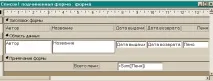
Далі йде докладний опис цих дій.
Покращимо тепер вид формиЧитачі. Для цього відкрийте форму Читачі в режимі конструктора та виконайте такі дії:
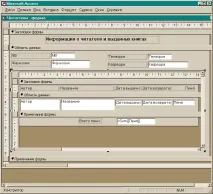
а) розтягніть область “Заголовок форми”, додайте елемент керуванняНаписі напишіть текст «Інформація про читачів і видані книги» (рис. 26). Змініть шрифт та його розмір для кращого вигляду.
б) перемістіть поляКафедратаТелефонправоруч, щобзвільнити більше місця для підлеглої форми.
Внизу кожної форми розташований елемент керування, який називається "Кнопки переходу". Вони дозволяють переміщатися записами, створювати нові порожні записи і заповнювати їх. Цей елемент управління з'являється у формі, якщо властивість форми“Кнопки переходу”має значення “Так”. Якщо змінити значення цієї властивості на “Ні”, цього елемента нічого очікувати у вигляді. У підлеглій формі цей елемент не потрібний. Тому знову відкрийте формуСписок1 у режимі конструктора, відкрийте вікно “Властивості” для форми, знайдіть властивість“Кнопки переходу”, змініть на “Ні” значення.