Створення холодного зимового ефекту · «Світ Фотошопу»
Кінцевий результат:
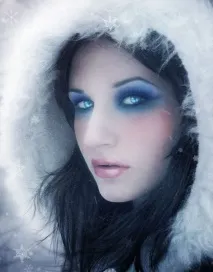
Ресурси уроку:
Створіть новий документ у Фотошопі (Ctrl+N) розміром 940х1200 пікселів.
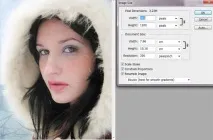
Вставте фотографію дівчини в цей документ. Видаліть шар фону. Виберіть інструмент Lasso Tool (L) та виділіть обличчя дівчини.
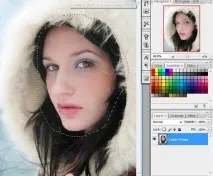
Скопіюйте виділену частину фотографії на новий шар (Ctrl+J). Якщо приховати шар із фотографією дівчини, то полотно буде виглядати так:
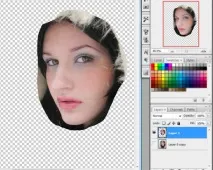
До нового шару з обличчям дівчини застосуйте фільтр Surface Blur (Filter? Blur? Surface Blur). Він пом'якшить шкіру дівчини. Використовуйте 8 пікселів для обох параметрів фільтра.
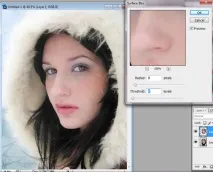
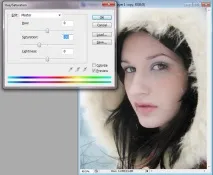
Перейдіть до корекції Hue/Saturation (Image ? Adjustments ? Hue/Saturation) та Saturation до -30. Кольори обличчя стануть менш яскравими.
Інструментом Clone Stamp Tool (S) видаліть волосся на щоці та губах дівчини.
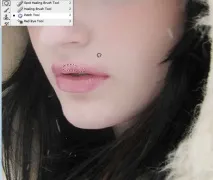
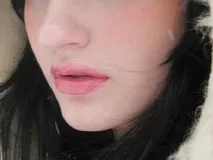
Інструментом Lasso Tool (L) створіть виділення навколо губ дівчини та скопіюйте його на новий шар (Ctrl+J). Виділення не повинно бути ідеальним, оскільки стерти непотрібні пікселі можна за допомогою інструмента Eraser Tool (E) невеликого розміру.
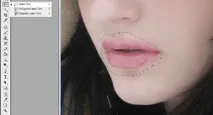
Встановіть режим накладання шару з губами на Multiply і зменште Opacity до 50%, а Fill - до 80%. Після цього губа має стати темнішою.
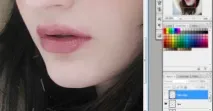
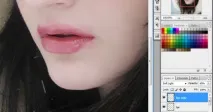
Скопіюйте губи на окремий шар ще раз і встановіть режим накладання шару на Soft Light і зменшіть Opacity до 60%.
Тепер попрацюємо над очима. Виберіть шар із дівчиною, виділіть очі за допомогою інструменту Lasso Tool (L) та скопіюйте їх на новий шар (Ctrl+J).
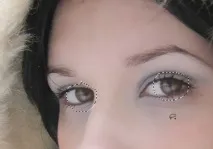
На шарі з очима перейдіть до корекції Hue/Saturation (Image? Adjustments? Hue/Saturation).Змініть колір очей та насиченість кольору.
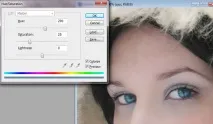
Створіть копію шару очей (Ctrl + J) і встановіть режим накладання на Color Dodge, понизьте Opacity до 70%.
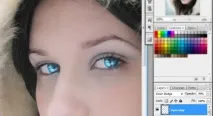
Створіть новий шар (Ctrl+Shift+N) і м'яким рожевим пензлем змалюйте щоки дівчини.

Застосуйте до шару з рожевими плямами фільтр Gaussian Blur (Filter? Blur? Gaussian Blur) зі значенням 60 пікселів.
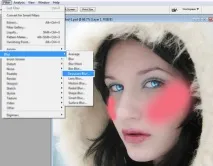
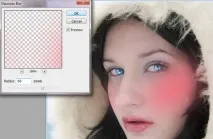
Встановіть режим накладання шару на Multiply і зменште Opacity до 50%, а Fill - до 80%.
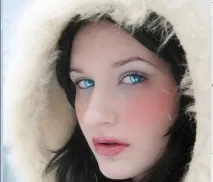
Я додам тіні на очі за допомогою м'якого пензля. Створіть новий шар (Ctrl + Shift + N) та окресліть очі, як показано нижче. Ви можете визначити колір за допомогою піпетки з мого скріншота.
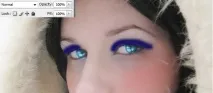
До тіней застосуйте фільтр Gaussian Blur (Filter? Blur? Gaussian Blur) зі значенням 8 пікселів. Встановіть режим накладання цього шару на Multiply. За допомогою непрозорості шару можна зробити тіні світлішими.
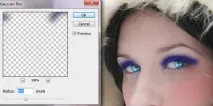
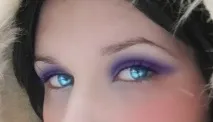
Додайте інші тіні над очима. На цей раз я використав рожевий колір. Нижче показано результат після розмиття тіней.
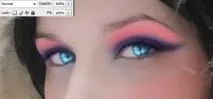
Встановіть режим накладання на Soft Light і тіні виглядатимуть так:
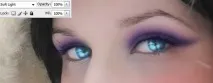
Обведення під очима можна зробити за допомогою інструменту Pen Tool (P). Намалюйте контури, як показано нижче.
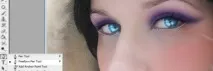
Клацніть правою кнопкою миші на контурі та виберіть Stroke Path.
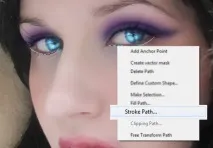
У вікні виберіть Brush і увімкніть функцію Simulate Pressure.
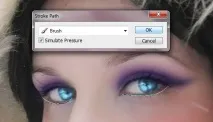
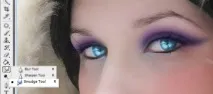
Обведення очей можна пом'якшити за допомогою інструмента Smudge Tool.
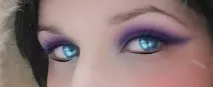
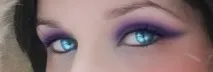
Ми прикрасимо очі за допомогою блиску. Відкрийте зображення, надане на початку уроку, у Фотошопі та інструментом Lasso Tool(L) Виділіть частину блиску.
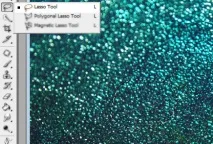
Перенесіть його до нашого документа.
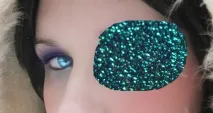
Встановіть режим накладання шару із блиском на Soft Light і понизьте Opacity до 70%. За допомогою гумки зітріть зайві ділянки текстури. Повторіть процес другого ока. Колір блиску можна змінити за допомогою корекції Hue/Saturation. Я лише трохи знебарвив його.
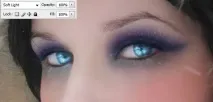
У нижній частині ока потрібно додати тінь. Створіть новий шар та намалюйте тінь м'яким пензлем. Потім застосуйте фільтр Gaussian Blur (Filter? Blur? Gaussian Blur).
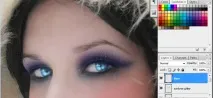
Попрацюємо над бровами. Інструментом Freehand Pen Tool (P) намалюйте контури на бровах, як показано нижче. Обведіть контур білим пензлем на новому шарі. Пам'ятайте, що кисть потрібно налаштувати заздалегідь.
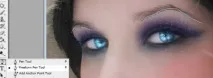
Інструментом Smudge Tool розмажте білу лінію брови і понизьте шар Opacity до 50%.
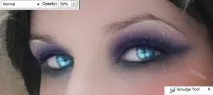
Змалюйте коричневим кольором брови дівчини, використовуючи м'яку кисть. Зменште шар Opacity до 70%. Мета цього кроку – зробити брови темнішими.
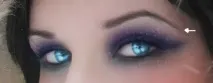
Тіні ми завершимо, додавши ще трохи кольору. На новому шарі та м'яким пензлем окресліть очі, як показано нижче.
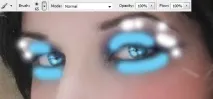
Застосуйте фільтр Gaussian Blur, встановіть режим накладання шару на Soft Light і зменште Opacity до 70%.
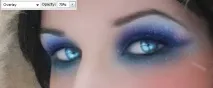
Створіть новий шар і за допомогою білого пензля та контуру створіть відображення.
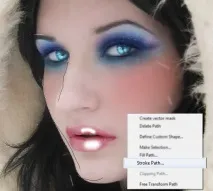
Пом'якшіть відображення за допомогою інструмента Smudge Tool і зменште Opacity і Fill до 70%.
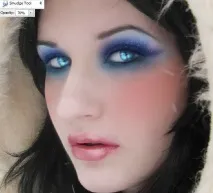
Ми подовжимо волосся дівчини за допомогою кистей волосся. Імпортуйте їх у Фотошоп.
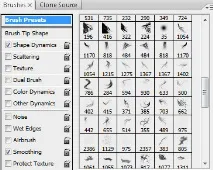
Намалюйте волосся, як показано нижче.
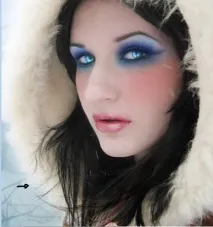
Інструментом Pen Tool (P) намалюйте контури волосся.
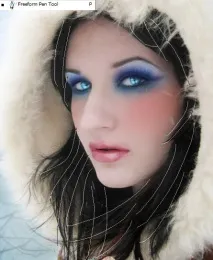
Обведіть їх пензлем волосся.
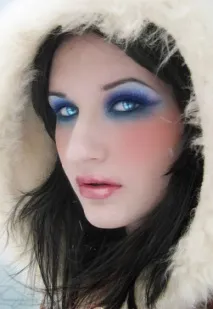
Тепер перейдемо до створення освітлення та додавання кольору. Створіть новий шар та окресліть його, як показано нижче.
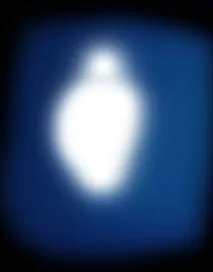
Застосуйте до цього шару фільтр Gaussian Blur (Filter? Blur? Gaussian Blur) зі значенням 100 пікселів.
Встановіть режим накладання шару на Soft Light.
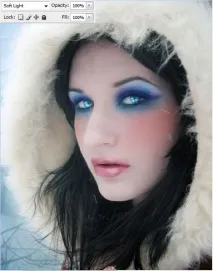
Створіть новий шар та залийте його за допомогою інструменту Gradient Tool (G). Використовуйте рожеві та сині кольори. Застосуйте фільтр розмиття, щоб отримати такий результат:
Встановіть режим накладання шару на Soft Light.
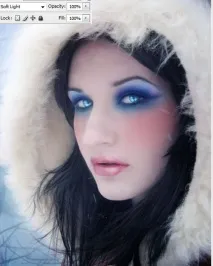
Зробіть ще одну градієнтну заливку темно-синім кольором та встановіть режим накладання на Soft Light, Opacity понизьте до 70%.
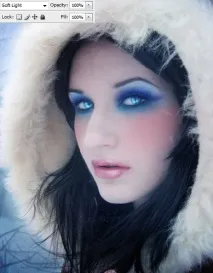
Змалюйте обличчя світло-синім кольором, використовуючи м'яку кисть.
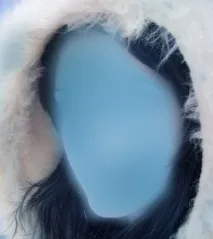
Встановіть режим накладання на Soft Light та понизьте Opacity та Fill до 70%.
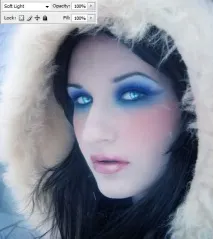
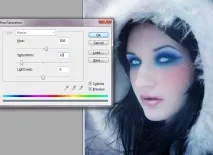
Створіть копію шару з дівчиною (Ctrl + J) та перейдіть до корекції Hue/Saturation (Ctrl + U), введіть значення, наведені нижче.
Пензлем з непрозорістю 70% змалюйте полотно білим кольором.
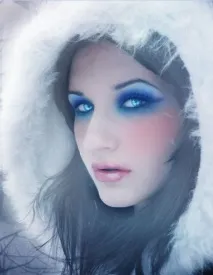
Встановіть режим накладання на Soft Light.
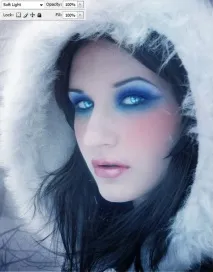
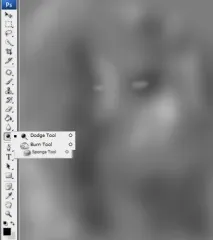
Створіть новий шар та залийте його 60% сірим кольором, використовуючи інструмент Paint Bucket Tool (G). Встановіть режим накладання шару на Overlay, щоб сховати сірий колір. Інструменти Burn Tool (O) та Dodge Tool (O) описують зображення, щоб підвищити контрастність. Інструментом освітлення потрібно описувати світлі ділянки, а інструментом затемнення – темні.
На скріншоті нижче показано, як виглядатиме шар при нормальному режимі накладання. На ньому чітко видно, які ділянки та як треба описати.
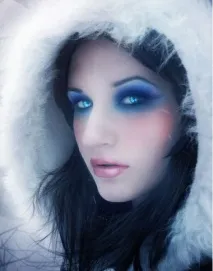
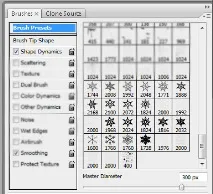
Для малювання снігу я використавспеціальні пензлі. Створіть новий шар та намалюйте сніг.
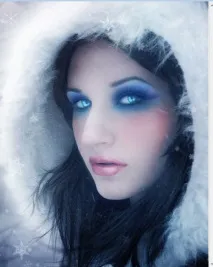
На завершення створіть коригуючий шар Hue/Saturation (через іконку чорно-білого кола в нижній частині палітри шарів). Зменште Saturation до -20.
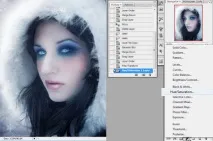
Кінцевий результат:
Поділіться уроком
Правова інформація
Обговорення уроку
Чудовий урок..От і Снігуронька..))) Здорово..Мені сподобався результат..Обов'язково створю.