СТВОРЕННЯ І РЕДАКТУВАННЯ ГРАФІЧНИХ ЗОБРАЖЕНЬ
У складових документахWordчасто використовується різний вид графіка:
кліпи – малюнки з колекції, створеної виробниками програмного забезпечення;
графічні об'єкти, що зберігаються у файлах та створені спеціалізованими засобами машинної графіки;
графічні об'єкти, створені за допомогою панелі інструментівМалювання, яка з'являється на екрані після натискання кнопки Малювання на панеліСтандартна.
Вставка графічних кліпів
На вкладці Зображення містяться растрові об'єкти (зображення).
Растровий графічний об'єкт формується як матриця найпростіших елементів – пікселів. Кожен піксель забарвлюється певний колір, а вся сукупність пікселів створює цільне зображення. Походження растрового малюнка може бути різним, у тому числі і в результаті оцифрування фотографій, за допомогою таких програм, як Microsoft Paint, або шляхом сканування зображення. Колекція кліпів вкладки Картинки можуть містити файли малюнків форматів.brnp, .tif, .gif, jpg, .pcd, .pcx.
КнопкаПараметри кліпу (мал. 42) служить для отримання відомостей про формат файлу для вибраного зображення. КнопкаІмпортувати кліпи дає змогу включити нові кліпи до колекції. КнопкаЗмінити використовується для додавання, перейменування або видалення розділу з кліпами на цій вкладці.
Імпорт графічних об'єктів із файлів
Вставка графічних об'єктів із файлів здійснюється за технологієюOLE:
використання графічних об'єктів;
зв'язок із графічним об'єктом (файлом).
Імпорт графічних зображень здійснюється у двох варіантах:
1. у вигляді цілого графічного файлу;2. у вигляді частини графічного зображення, збереженогояк фрагмент у іншому файлі.
Для вставки графічного файлу використовується командаВставка –> Малюнок –> З файлу. У діалоговому вікніДодати файл вибирається формат (тип) графічного файлу, папка, ім'я файлу. Для зв'язування з графічним файлом вказується перемикач Зв'язати з файлом, що дозволяє автоматично оновлювати графічне зображення під час змін у джерелі. Для оновлення зв'язку виконується командаРедагування –> Зв'язки.
Редагування малюнків здійснюється після його виділення командоюПравка –> Змінити малюнок або подвійним клацанням лівою кнопкою миші на малюнку. Відкриється вікно Малюнок, який містить інструменти графічного редагування.
Малюнки векторного типу допускають поелементне редагування, для цього виділяються певні елементи малюнка натисканням лівої кнопки миші та виконується їхнє графічне налаштування (колір, лінія, розмір, місцезнаходження). Можливе додавання нових графічних елементів, зсув всього малюнка за початковий контур, зміна розмірів контуру.
Для вставки графічного файлу використовується командаВставка –> Малюнок –> З файлу. У діалоговому вікніДодати файл вибирається формат (тип) графічного файлу, папка, ім'я файлу. Для зв'язування з графічним файлом вказується перемикач Зв'язати з файлом, що дозволяє автоматично оновлювати графічне зображення під час змін у джерелі. Для оновлення зв'язку виконується командаРедагування –> Зв'язки.
Редагування малюнків здійснюється після його виділення командоюПравка –> Змінити малюнок або подвійним клацанням лівою кнопкою миші на малюнку. Відкриється вікно Малюнок, який містить інструменти графічного редагування.
Малюнкивекторного типу допускають поелементне редагування, для цього виділяються певні елементи малюнка натисканням лівої кнопки миші та виконується їх графічне налаштування (колір, лінія, розмір, місцезнаходження). Можливе додавання нових графічних елементів, зсув всього малюнка за спочатку заданий контур.
Під час встановлення покажчика миші на інструмент панелі Малювання виводиться назва кнопки-інструменту малювання.
Кнопки геометричних фігур: лінія, квадрат або прямокутник, коло або еліпс, криволінійна плоска фігура, рамки тексту (напис), набір автофігур забезпечують побудову основи геометричного малюнка.
Кнопки кольорового оформлення та стилю лінії забезпечують форматування елементів малюнку.
Кнопки тіні та об'єму дають можливість надати об'єкту тінь та об'єм, а також змінити їх налаштування.
Мальований об'єкт має багатошарову структуру, окремі елементи малюнка можуть розташовуватися певним чином щодо інших об'єктів. Керує цим режимом кнопкаДії, яка викликає меню з командами для роботи з графічними об'єктами:
Групувати (Перегрупувати) – для угрупування всіх виділених графічних об'єктів в один об'єкт. Ці команди слід вводити після того, як буде виділено групу об'єктів за допомогою кнопки зі стрілкоюВибір об'єктів ;
Розгрупувати - розгрупування виділеного графічного об'єкта на складові;
Порядок – розміщення графічного об'єкта щодо тексту (перед текстом, за текстом) або взаємне розташування графічних об'єктів (на передньому плані, задньому плані, розмістити вперед, перемістити назад);
Сітка – налаштування кроку усунення графічного об'єкта по горизонталі та вертикалі, яке можебути вільним або дискретним по вузлах сітки;
Зсув - зсув малюнка вгору, вниз, вліво, вправо;
Вирівняти – координація виділених об'єктів щодо один одного або друкованої сторінки;
Повернути/відобразити – зміна орієнтації графічного об'єкта: поворот, обертання, дзеркальне відображення;
Змінити автофігуру – заміна на інший вид автофігури.
Робота з малюнком
Після вставки малюнка в документ можна змінити:
збільшити чи зменшити розмір;
підігнати малюнок під задані розміри;
обрізати непотрібну частину;
додати обрамлення до малюнка;
перемістити та скопіювати;
укладати малюнок у рамку або текстове вікно і розташувати в будь-якому місці сторінки.
Зміна розмірів малюнків
Після вставлення малюнка в документ можна змінити його масштаб (збільшити або зменшити розміри), вписати малюнок у строго задані розміри, а також підрізати краї малюнка. Для зміни розмірів малюнка можна скористатися одним із таких способів:
збільшити або зменшити масштаб малюнка у відсотковому відношенні (пропорційно чи непропорційно);
точно задати висоту та ширину малюнка.
Перше з цих дій можна зробити як з допомогою вкладок вікна діалогуФормат рисунка, і з допомогою миші. Точнісінько встановити розмір малюнка можна лише за допомогою вікна діалогуФормат рисунка.
Щоб змінити розміри малюнка за допомогою миші, необхідно виділити його, встановити покажчик миші на один з маркерів так, щоб він прийняв форму двосторонньої стрілки і натиснувши клавішу миші, перемістити маркер в нове положення. Після досягнення малюнком необхідних розмірів відпустіть кнопку миші.
Дляустановки точних розмірів малюнка необхідно виділити малюнок та скористатися командоюФормат –> Малюнок, вкладкаРозмір (рис. 44).
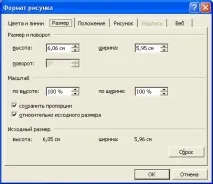
Якщо при зміні розмірів зображення виходить непропорційним, то для встановлення цього розміру необхідно зняти прапорецьЗберігаючи пропорції.