Створення інтерактивних ігор у програмі Microsoft PowerPoint
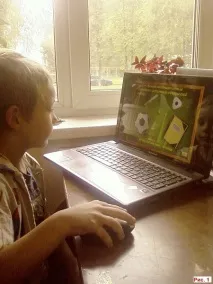
Хочу поділитися своїм досвідом створення таких ігор засобами Microsoft PowerPoint. І почну свою розповідь із опису створення самої, на мій погляд, простої гри – «Четвертий зайвий». Така гра може бути використана на різних заняттях, оскільки дозволяє комбінувати різні об'єкти. Так, на навчанні грамоті це можуть бути склади, об'єднані, наприклад, за принципом твердості-м'якості звучання приголосного (РА, КУ, ВО – ГІ), математики – багатокутники (ромб, квадрат, трапеція – трикутник), на історії – об'єкти епохи (Печера, спис, наскельні зображення - чоботи) і т.д.
Розглянемо кожен етап конкретному прикладі.
1. Я захотіла створити гру, яка дозволила б закріпити лексику на тему «Школа».
2. Визначилась із матеріалом: a. Сформулювала кілька завдань для вибору «зайвої» картинки (ручка-ластик-м'яч-зошит; портфель-глобус-підручник-яблуко; учень-учениця-вчитель-малюк) b. Вибрала фон у Яндекс-картинках у вигляді шкільної дошки. с. Там підібрала зображення для своїх завдань. Щоб швидше знайти картинку на прозорому тлі, до назви об'єкта в рядку пошуку додавала слово «вектор» (рис. 2-1), а в умовах пошуку позначила тип файлу – «PNG» (рис. 2-2).
Для вирівнювання країв змінила значення "Зміщення" (рис. 4-1) на потрібну мені величину, після чого послідовно натиснула кнопки "Застосувати до всіх" (рис. 4-2) і "Закрити" (рис. 4-3).
b. Щоб не повторюватися на кожному слайді-завданні, створюючи його текстове оформлення,Я вирішила створити єдиний макет для них. Для цього перейшла на вкладку головного меню "Вид" (рис. 5-1) і вибрала пункт "Зразок слайдів" (рис. 5-2).
У вкладці «Зразок слайдів» (рис. 6-1), що відкрилася, в Область слайдів (ліворуч) додала «Користувацький макет», натиснувши кнопку «Вставити макет» (рис. 6-2).
Потім, виділивши його мишею в області слайдів (рис. 7-1), видалила на ньому все зайве (у моєму випадку – елемент із заголовком, рис. 7-2), виділяючи їх на слайді і видаляючи з клавіатури клавішею Delete.
Після цього додала на макет текстові рядки для запису тексту завдань у зручних місцях – вгорі і внизу (клацання мишею по «Вставити заповнювач», потім «Текст», рис. 8).
Потім, перейшовши на вкладку «Головна» (рис. 9-1), виділила (рис. 9-2) та відформатувала зразки тексту «під себе»: прибрала виведення списку, змінила колір, додала курсив тощо. (Мал. 9-3)
Після того, як слайд став відповідати моїй задумі, я повернулася на вкладку «Зразок слайдів» (рис. 10-1) і натиснула кнопку «Закрити» (рис. 10-2).
Тепер на вкладці «Головна» (рис. 11-1) під час створення нового слайду я можу вибирати свій власний макет для слайдів із завданнями (рис. 11-2).
c. Мені захотілося зробити інше тло на титульному і заключному слайдах, тому я створила їх окремо (див. пункт 3-а, тільки кнопку «Застосувати до всіх» вже не натискала – адже це поодинокі слайди), а макет вибрала готовий – «Титульний слайд» (Рис. 12).
d. Далі я створювала слайди (рис. 13), вибираючи свій власний макет («Користувач»), і наповнювала їх вмістом відповідно до завдань (вписувала в текстові поля завдання, перетягувала картинки для завдань з папки, де їх зберегла).
4. Залишилось додати ефекти. Для цього я перейшла на вкладку «Анімація» (рис. 14-1) тавідкрила область «Налаштування анімації», натиснувши однойменну кнопку меню (рис. 14-2).
a. Для правильних відповідей я вирішила використати ефект «Вихід – Вискакування» для м'яча та яблука та «Вихід – Зсув» для малюка у третьому завданні. Для цього виділяла об'єкт (рис. 14-3) і вибирала в області налаштування анімації перераховані вище параметри (рис. 14-4). М'ячу мені захотілося додати швидкості і я змінила її значення на "Швидко" в області "Налаштування анімації". b. Для помилкових відповідей я вирішила використати ефект «Виділення – Обертання». Для цього знову-таки необхідно було по черзі виділяти картинки та вибирати параметри, як у пункті 4-а (рис. 15).
c. Як зробити так, щоб ефекти працювали тільки при натисканні мишкою на конкретному об'єкті, а не на будь-якому місці?! Для цього необхідно задати такі умови в параметрах ефектів кожному з них. По черзі вибираємо об'єкти-картинки на слайді клацанням миші (рис. 16-1), при цьому у списку об'єктів в області «Налаштування анімації» рядок з його ім'ям виділятиметься сірим кольором і праворуч на ній з'явиться кнопка зі стрілкою, яка розкриває список дій із виділеним об'єктом. Клацнувши мишею по кнопці зі стрілкою (рис. 16-2), вибираємо у списку рядок «Параметри ефектів». У вікні, що відкрилося, переходимо на вкладку «Час» (рис. 16-3), натискаємо кнопку «Перемикачі» (рис. 16-4), і встановлюємо перемикач у положення «Почати виконання ефекту при клацанні» (рис. 16-5). Потім розкриваємо рядок вибору праворуч (рис. 16-6) і клацаємо за назвою нашої картинки (вона має співпадати з назвою у списку об'єктів!). Зберігаємо зміни, натиснувши кнопку ОК. За наявності однакових назв картинок необхідно перевірити правильність вибору, натиснувши на кнопку «Показ слайдів» (рис. 16-7). У разі помилки – змінити рядок, повторивши діїцього пункту. Так налаштовуємо усі картинки-об'єкти на слайдах.
d. За бажання можна додати і звукові ефекти. Їх встановлюють у тих же "Параметрах" тільки на вкладці "Ефект". Для правильного вибору я встановила "Аплодисменти" (рис. 17-1), для помилкового - "Бластер".
e. І останнє. Щоб слайди не перескакували при натисканні миші в невідповідний момент, необхідно задати нову умову для зміни слайдів. Для цього знімемо прапорець «За клацанням» у меню «Зміна слайду» (рис. 17-2) та додамо кнопку переходу на наступний слайд на слайди із завданнями. Для останньої умови перейдемо на вкладку «Вставка» (рис. 18-1), розкриємо меню «Фігури» (рис. 18-2) і виберемо в підменю «Кнопки управління» керуючу кнопку Далі (рис. 18-3).
Я обмежилася просто вибором готового варіанта її оформлення у підменю «Стилі фігур» (рис. 19-2) закладки «Формат» (рис. 19-1).
Кнопку, що вийшла, потрібно скопіювати і вставити на наступні слайди із завданнями зручним вам способом. Я люблю користуватися клавіатурою: виділяю об'єкт (у нашому випадку створену кнопку), одночасно натискаю клавіші Ctrl і C для копіювання, переходжу на наступний слайд і натискаю на клавіатурі Ctrl і V для вставки. f. Ну от і все! Перевіряємо, як діють ефекти на слайдах – запускаємо демонстрацію слайдів із самого початку. Знову ж таки, є кілька способів зробити це. Я натискаю кнопку «Показ слайдів» у рядку, перебуваючи на потрібному мені слайді (у нашому випадку – найпершому, мал. 19-3). Для зручності відтворення зберігаємо презентацію в режимі демонстрації ( Кнопка Офіс – Зберегти як – Демонстрація PowerPoint, мал. 20).