Створення карт-зображень
Програма MapEdit є умовно-безкоштовною (shareware) і має 30-денний оцінний період, після якого необхідна її реєстрація. Програма невелика за розміром - дистрибутив займає близько 300 Кб, і при цьому має практично всі необхідні можливості.
Неможливість створення нового HTML-файлу за допомогою програми MapEdit можна легко оминути. Для цього слід запустити програму в режимі створення файлу в одному з форматів серверного варіанта (NCSA і CERN), виконати всі необхідні дії, а потім зберегти отримані результати в режимі Save as, вказавши формат Client Side Map. Буде створено HTML-файл, який надалі можна використовувати як готовий фрагмент HTML-документа.
Нехай нам необхідно створити новий файл конфігурації для серверного варіанту карт-зображень. Виберемо пункт Open/Create Map із меню
File. З'явиться діалогове вікно (мал. 6.4), в якому слід задати ім'я файлу конфігурації, що створюється (наприклад, Blazons.map), вказати існуючий файл із зображенням і формат створюваного файлу (NCSA або CERN). Файл зображення може мати GIF, JPG або PNG.
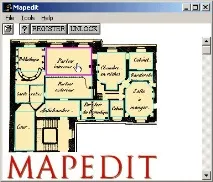
Мал. 6.3.Заставка MapEdit
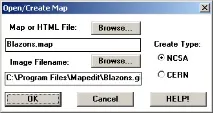
Мал. 6.4.Діалогове вікно Open/Create Map для створення конфігураційного файлу
Багато програм інтерпретації файлів конфігурації для серверного варіанту вимагають, щоб файл мав розширення MAP. Можна рекомендувати завжди дотримуватись цього правила.
Програма завантажить вибраний файл із зображенням, на якому можна буде зробити розмітку активних областей (рис. 6.5).
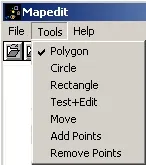
Для цього потрібно вибрати форму активної області - прямокутник, коло абопрямокутник шляхом натискання відповідної піктограми або вибору потрібного пункту меню Tools (рис. 6.6).
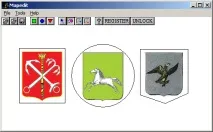
Мал. 6.5.Зображення з розміченими активними областями різного типу
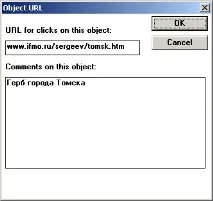
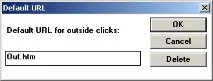
Після розмітки областей можна візуально проконтролювати або змінити створені активні області скориставшись пунктом Test меню Edit. Останнім кроком роботи є збереження результатів як файл конфігурації (пункт Save меню File). Можна також використовувати пункт Save As, у якому вказати необхідний формат збереження файлу (рис. 6.9).
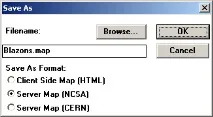
Мал. 6.9.Діалогове вікно команди Save As
Для прикладу буде створено файл з ім'ям Blazons.map, що містить наступну інформацію (формат NCSA):
#Герб міста Томськ
rect www.ifmo.ru/sergeev/tomsk.htm 35,58 187,244
#Герб міста Якутськ
circle www.ifmo.ru/sergeev/jakutsk.htm 364,150 468,150
#Герб міста Санкт-Петербург
poly www.ifmo.ru/sergeev/Spb.htm 537,61 700,61 700,230 618,256 537,231
rect (35,58) (187,244) www.ifmo.ru/sergeev/tomsk.htm circle (364,150) 104 www.ifmo.ru/sergeev/jakutsk.htm poly (537,61) (700,61) (700,230) (618,256) (537,231) www.ifmo.ru/sergeev/Spb.htm
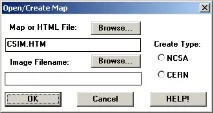
Мал. 6.10.Діалогове вікно Open/Create Map для відкриття існуючого HTML-файлу
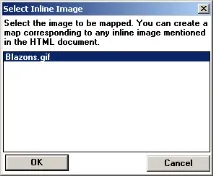
Мал. 6.11.Діалогове вікно Select Inline Image
Редактор після відкриття вихідного HTML-файлу видасть діалогове вікно з переліком всіх вбудованих зображень, з якого потрібно вибрати потрібне (рис. 6.11). Звичайно, файл із вибраним зображенням має існувати.
Подальша робота з розмітки активних областей повністю ідентичнапопереднього випадку. Після збереження результатів розмітки вихідний файл буде змінено, і для наведеного прикладу матиме такий вигляд: