Створення лоу-полі з фото в Inkscape, OpenArts
Поділіть цю сторінку з друзями:
Адже ви знаєте що таке лоу-полі (low poly) графіка? Це низькополігональна графіка, тобто вона містить невелику кількість полігонів. Зазвичай цей термін застосовують щодо 3D-графіки, проте останнім часом набули популярності 2D-ілюстрації, що складаються з безлічі досить великих полігонів (зазвичай трикутників). Ці ілюстрації часто роблять на основі фотографій. Саме цим ми і займемося у сьогоднішньому уроці, використовуючи Inkscape.

Створення каркасу
Для нашого уроку як приклад ми візьмемо фотографію дівчини з безкоштовного фотостоку. Ви можете одразу взяти будь-яку іншу фотографію. Насамперед імпортуйте фотографію до Inkscape.

За допомогою інструмента для малювання еліпсів (F5 або E) намалюйте невелике червоне коло. Тепер продублюйте це коло безліч разів і розмістіть дублікати по формовизначальних лініях (вздовж меж кольорів і на згинах форми, не забудьте про тіні).
До речі, ви знаєте, що дублювати об'єкт можна в процесі його перетягування простим натисканням на клавішу пробіл? Це може заощадити вам час.
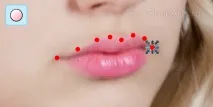
Ви зрозуміли, про що мова, так? Пам'ятайте, що чим більш детальну (з великою кількістю трикутників) картинку ви хочете отримати в результаті, тим частіше потрібно розміщувати ці точки. Розміщення точок не обов'язково має бути рівномірним – навколо дрібних деталей точок може бути більше. Але при цьому намагайтеся не залишати великих порожніх областей.

У цьому уроці ми обмежимося невеликою кількістю точок, позначивши лише основні форми.

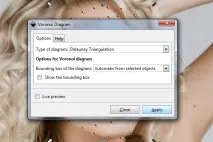
Після того, як всі крапки намальовані, виділіть їх усі та виберіть уменю Extensions → Generate from Path → Voronoi Diagram. Змініть тип діаграми ( Type of Diagram ) на Delaunay Triangulation , а у списку Bounding box of the diagram виберіть пункт Automatic from selected objects . Після цього натисніть кнопку Apply і дивіться на магію.
У результаті у вас повинен вийти каркас з перетином ліній у створених точках. Уважно оцініть результат. Може виявитися, що у якихось місцях недостатньо точок. У цьому випадку додайте нові точки, видаліть перший варіант каркасу та створіть його заново. Можливо, цю процедуру доведеться повторити кілька разів.
А ще важливо стежити, щоб дублікати точок не накладалися один на одного – у цьому випадку можуть з'явитися дефекти у вигляді перетину трикутників один на одного. Якщо ви побачите щось подібне - пошукайте в місцях дефекту дублікати, що накладаються один на одного і видаліть зайві точки. Після цього повторіть процедуру створення каркасу.
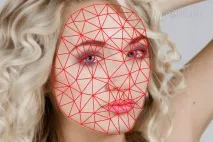
Крапки нам більше не потрібні, їх можна видалити. Можете виділити всі об'єкти, зняти виділення з фотографії та каркасу, потім видалити крапки. Або ж можна двома кліками виділити фото і каркас, перемістити їх в інше місце документа, потім виділити і видалити точки, що залишилися на своєму місці.
Або ж можна не видаляти точки, а перемістити їх на інший шар (не завадить перед тим об'єднати їх в одну групу), а потім приховати цей шар. В цьому випадку в майбутньому ви зможете сформувати новий каркас, підправивши розташування точок. Я зазвичай намагаюся йти саме таким шляхом, не видаляючи ще раз нічого, що може знадобитися в майбутньому.
Після цього розгрупуйте каркас - виділіть його і натисніть Ctrl + U (або Shift + Ctrl + G). У результаті у вас вийде набір окремих трикутників,саме це нам і потрібне на даному етапі.
Якщо у вашої форми є западини, то на їхньому місці можуть утворитися зайві трикутники. Просто видаліть їх.
Розфарбовування полігонів
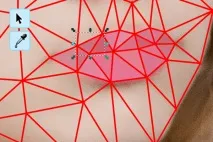
Тепер виділіть будь-який з трикутників і активуйте інструмент Піпетка (F7 або D). Щоб надати трикутнику потрібного кольору, клацніть піпеткою по області фотографії під ним (не знімаючи виділення з трикутника). Для того, щоб взяти усереднений колір області, можна з активованою піпеткою клікнути і потягнути курсор у потрібній області (починаючи з центру трикутника) - спробуйте, і ви зрозумієте, про що йдеться.
Те саме потрібно зробити з кожним трикутником. Щоб трохи полегшити собі цей копіткий процес, і не перемикатися туди-сюди між інструментом виділення та піпеткою, ви можете переміщати виділення трикутниками за допомогою клавіші Tab .
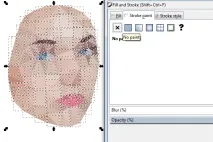
Як тільки ви розфарбуєте всі ваші трикутники, виділіть їх усі та видаліть у них обведення. Заодно можете згрупувати їх у єдиний об'єкт ( Ctrl + G ) зручності подальшої роботи.
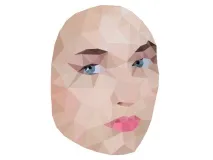
Після видалення обведення у трикутників ви можете помітити одну особливість – тоненькі білі смужки між полігонами. Ці смужки залишаються однаковою товщини при будь-якому масштабуванні, проте можуть бути видно при експорті в формат PNG. Є один трюк, що дозволяє позбавитися цієї маленької неприємності — досить просто продублювати нашу групу трикутників поверх себе.

От і все. Використовуючи потужність Inkscape, ви можете будь-коли створювати подібні низькополігональні 2D-ілюстрації з фотографій. При належній вправності виходять стильні та ефектні зображення.