Створення програм для ЧПУ - Майстерня МДФ
ArtCAM 2010 обраний з низки причин: у мережі досить легко знайти його умовно-безкоштовну версію, програма має українськомовний інтерфейс, є простий та зручний виклик довідки, дозволяє працювати з досить широким рядом моделей верстатів з ЧПУ, у програмі представлений широкий набір інструментів для 2D та 3D моделювання.
Створення моделі
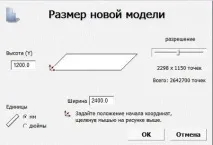
Дозвол слід збільшувати, якщо планується робота зі складними, наповненими дрібними деталями об'єктами та 3D моделями. Цей параметр значно знижує продуктивність слабкого комп'ютера.
Побудова векторів
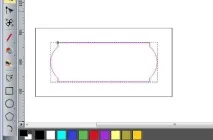
Вектори можуть мати вигляд прямої або ламаної, квадрата або кола, кривої або дуги, однак потрібно завжди пам'ятати, що вектор завжди має початкову і кінцеву точку. Найпоширеніша помилка у програмі ArtCAM виникає при поєднанні кількох векторів, коли утворюються невидимі «петлі» і початкова чи кінцева точки виявляються десь посередині вектора.
Щоб створити найпростіший вектор у вигляді лінії, достатньо вибрати інструмент«Створити Полілінію» і клікнути лівоюкнопкою миші за місцем початкової точки вектора, потім послідовно за іншими точками і закінчити побудову натисканням правої кнопки миші. Для більш точного позиціонування можна клацнути правою кнопкою по вибраному інструменту і скористатися віконцем, що спливає, послідовно додаючи туди координати та інші параметри ключових вузлів вектора.
Отриманий вектор можна змінити в масштабі, повернути, перемістити, об'єднати з іншими векторами, розтягнути, викривити, згладити кути, розділити на кілька окремих векторів, обрізати, дзеркально відобразити і багато іншого. Проте, тема цієї статті «Створення програм для ЧПУ», а про роботу з векторами в програмі ArtCAM можна написати цілу книгу.
Створення траєкторії руху фрези
Побудовані вектори дозволяють задати напрямок руху фрези. Для цього слід вибрати необхідні вектори, виділивши рамкою або по черзі клікнувши на них із клавішею Shift . Потім перейти у вкладціТраєкторії→Нова 2Dтраєкторія→Профіль. У вікні потрібно ввести ряд параметрів руху фрези щодо векторів. Дізнатися про кожен параметр докладніше можна, натиснувши на значок виклику довідки у верхньому правому куті вікна.
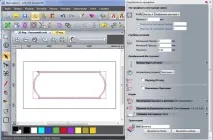
У параметріГлибина різання необхідно задати значенняФінішний прохід. При необхідності провести обробку заготовки у два проходи фрези,слід встановити значення глибини наПочатковий прохід.
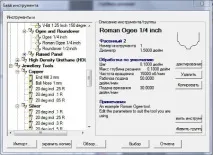
Підведення/Відведення іПохили врізання прописують у керуючій програмі для ЧПУ траєкторію врізання фрези в оброблювану заготовку.
Послідовність різання дозволяє встановити черговість обробки за вибраними векторами.
ПараметрПлоскість БезпекиZ задає висоту інструменту над заготовкою для безпечного переходу від одного вектора до іншого.
В останньому пункті задаєтьсяВисота заготівлі(нехай буде 16 мм), позначаєтьсяНіль поZтаПоложення моделі в заготівлі(для 3D ) щодо верхнього та нижнього краю. Для обробки по профілю нуль Z слід встановити по верхньому краю і перемістити двигунПоложення моделі в заготівлів крайнє верхнє положення.
Залишається тільки встановити ім'я траєкторії і натиснути кнопкуОбчислити зараз. На робочій області програми ArtCAM з'являться нові траєкторії руху фрез.
Створення керуючої програми
Після того, як побудовані всі необхідні вектори і по них задані траєкторії руху фрези, необхідно створити файл з програмним кодом і перемістити його в пам'ять верстата з ЧПУ. Файл є набором команд у буквенно-цифровому форматі. Однак у різних моделях верстатів із ЧПУ формат написання однотипних команд може відрізнятись.
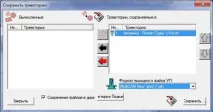
Випадаючий списокФормат вихідного файлу УП (керуючої програми) дозволяє підібрати той формат файлу, який найбільше підходить до даної моделі верстата з ЧПУ. Якщо у списку відсутня потрібна модель, потрібно звернутися до документації верстата, щоб визначити тип розширення файлів, що читаються. Потім, створивши найпростіші траєкторії, зберегти вихідний файл у різних форматах та задати його виконання на верстаті ЧПУ (спочатку без інструменту). Якщо параметри обробленої деталі не відрізняються від заданих у графічній моделі, формат створеного файлу керуючої програми для ЧПУ підібраний правильно.