Створення простої формули в Excel - Служба підтримки Office
Можна створити просту формулу для складання, віднімання, множення та поділу числових значень на аркуші. Прості формули завжди починаються зі знака рівності ( =), за яким йдуть константи, тобто числові значення, та оператори обчислення, такі як плюс (+), мінус (-), зірочка (*) та коса риса (/).
Як приклад розглянемо просту формулу.
Виділіть на аркуші комірку, в яку необхідно ввести формулу.
Введіть = (символ рівності), а потім константи та оператори (не більше 8192 символів), які потрібно використовувати при обчисленні.
У прикладі введіть =1+1.
Замість введення констант у формулі можна вибрати осередки з потрібними значеннями та ввести оператори між ними.
Відповідно до стандартного порядку математичних операцій, множення та розподіл виконуються до складання та віднімання.
Натисніть клавішу ENTER (Windows) або Return (Mac).
Розглянемо інший варіант простий формули. Введіть =5+2*3 в іншій клітинці та натисніть клавішу ENTER або Return. Excel перемножить два останніх числа і додасть перше число до результату множення.
Використання автосумування
Для швидкого підсумовування чисел у стовпці або рядку можна використовувати кнопку "Автосума". Виберіть комірку поруч із числами, які потрібно скласти, натисніть кнопку Автосума на вкладці Головна, а потім натисніть клавішу ENTER (Windows) або Return (Mac).
Коли ви натискаєте кнопку Автосума, Excel автоматично вводить формулу для підсумовування чисел (яка використовується функція СУМ).
Примітка: Також в осередку можна ввести ALT+= (Windows) або ALT+ += (Mac), і Excel автоматично вставить функцію СУМ.
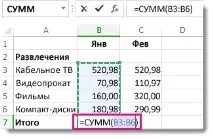
Щоб відобразити результат (95,94) у клітинці В7, натиснітьклавішу ВВЕДЕННЯ. Формула також відображається у рядку формул у верхній частині вікна Excel.
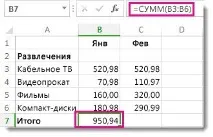
Щоб скласти цифри у стовпці, виберіть осередок під останнім числом у стовпці. Щоб скласти числа в рядку, виберіть першу комірку праворуч.
Створивши формулу один раз, її можна копіювати до інших осередків, а не вводити знову і знову. Наприклад, при копіюванні формули з комірки B7 в комірку C7 формула комірки C7 автоматично налаштується під нове розташування і підрахує числа в комірках C3:C6.
Крім того, ви можете використовувати функцію «Автосума» одразу для кількох осередків. Наприклад, можна виділити осередки B7 і C7, натиснути кнопку Автосума та підсумовувати два стовпці одночасно.
Скопіюйте дані з таблиці нижче та вставте їх у комірку A1 нового листа Excel. За потреби змініть ширину стовпців, щоб побачити всі дані.
Примітка: Щоб ці формули виводили результат, виділіть їх та натисніть клавішу F2, а потім ВВЕДЕННЯ (Windows) або Return (Mac).