Створення просунутої анімації у Photoshop Огляд панелі шкали часу, Photoshop
Photoshop ще далекий від того, щоб створювати в ньому анімацію високої якості. Але все одно він має достатньо можливостей для цього, що особливо важливо, якщо ви не хочете витрачати час на вивчення нової програми.
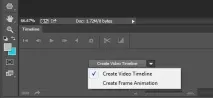
Огляд панелі шкали часу
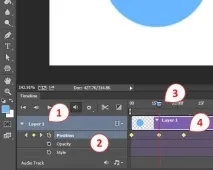
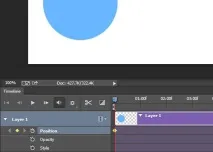
Перетягніть індикатор поточного часу до іншої точки на шкалі та перемістіть шар. На шкалу часу буде автоматично додано ще один кадр:
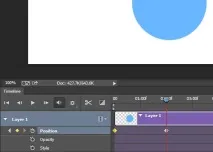
Під час відтворення анімації показується, як об'єкт на полотні переміщається з однієї позиції до іншої:
Типи шарів
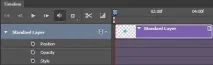
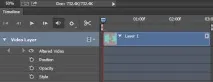
Перед тим, як зробити анімацію у Фотошопі, ми розглянемо всі типи шарів та їх властивості, які можна використовувати для цього. Стандартний (піксельний) шар є шаром, який містить інформацію пікселів. Це основний тип шару у Photoshop.
Властивості для цього шару:
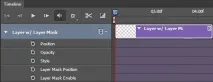
Додавши до будь-якого шару маску шару або векторну маску, ми вводимо додаткові властивості, що стосуються цієї маски:
- Положення шару-маски;
- Увімкнути шар-маску.
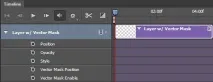
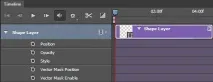
Шар фігури містить фігуру, створену інструментом «Фігура» або інструментом «Перо». Так як фігури та лінійні сегменти створюються за допомогою інформації векторної маски, властивості цієї маски додаються до інших властивостей шару:
- Позиція;
- Прозорість;
- Стиль;
- Положення векторної маски;
- Увімкнути векторну маску.
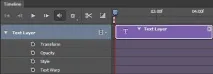
Текстовий шар містить текст, що редагується. Якщо текст був розтеризований, то він буде стандартним шаром з піксельною інформацією. Це потрібно враховувати щедо того, як у Фотошопі зробити gif з анімацією.
Властивості текстового шару включають:
- Перспектива;
- Прозорість;
- Стиль;
- Обтікання текстом.
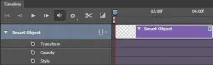
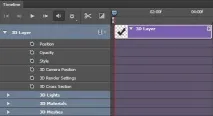
Властивості шару
Розгляньмо основні властивості шару, доступні для анімації.
Властивість «Позиція» дозволяє переміщати об'єкт уздовж осей X та Y. Керування позицією об'єкта здійснюється за допомогою інструмента «Переміщення»:
Властивість "Непрозорість" дозволяє створювати кадри непрозорості шару. Воно доступне в панелі шарів:
Властивість "Стиль" дозволяє створювати ключові кадри стилів шару. Перейти до них ви можете, двічі клікнувши по шару на панелі шарів:
Положення шару-маски або векторної маски визначає ключові кадри позиції масок по осях Х і Y . Найкраще це працює, коли маска не пов'язана із шаром:
Також ми можемо вмикати або вимикати маску шару або векторну маску. Щоб увімкнути або вимкнути маску шару, перейдіть в Шар> Шар-маска та виберіть «Увімкнути» або «Вимкнути». Для векторних масок перейдіть до меню Шар> Векторна маска. Також можна, утримуючи Shift, клікнути по масці шару на палітрі шарів, щоб увімкнути або вимкнути її:
Специфічним для текстових шарів є властивість "Обтікання текстом", яке дозволяє задати кадри довільної деформації, що застосовується до шару з текстом. Основні ефекти деформації можна відкрити, перейшовши в меню Текст> Деформація тексту:
Властивість «Перспектива» дозволяє встановити ключові кадри перетворення шару. Різні перетворення доступні в меню Редагування> Трансформація:
Дякуємо за те, що приділили увагу статті. Сподіваємося, що прийоми,описані в цьому уроці анімації у Фотошопі, знадобляться у вашій діяльності.
Дана публікація є перекладом статті «Creating Advanced Animations In Photoshop», підготовленою дружною командою проекту Інтернет-технології.