Створення публікацій у Google Plus – поради щодо ефективності
Ви можете публікувати записи у спільнотах, а також на сторінках окремих людей. Ваші записи можуть з'являтися в потоках інших людей, які спостерігають Вас, вашу колекцію або спільноту, де ви надаєте доступ до запису. Записи, які ви надаєте, також можуть відображатися у вашому профілі.
Загальний доступ до запису
- Натисніть піктограму "Поділитися".
- Створіть запис:
- Щоб додати фотографію, натисніть значок «Фото».
- Щоб поділитись посиланням, натисніть на піктограму посилання.
- Щоб поділитися своїм розташуванням, натисніть на піктограму розташування.
- Щоб визначити, кому надсилаєте повідомлення, натисніть синій напис навпроти свого імені та прізвища.
- Натисніть Опублікувати.
Щоб створити публікацію та поділитися нею
- Натисніть кнопку Поділитися. у полі загального доступу у верхній частині домашньої сторінки або +Поділитися на панелі Google у верхньому правому куті.
Публікація в домені Google Apps
Коли ви ділитеся вмістом з доменом, він відображається на домашніх сторінках користувачів, у чиї кола ви входите, і на вкладціПублікаціївсім членам організації.
Адміністратор домену може обмежити доступ до матеріалів користувачам, які не входять до організації.
Поради щодо створення публікацій у Google Plus
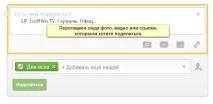
Використовуйте перетягування
Додати стиль
- Для написаннякурсивомвикористовуйте символи підкреслення: _курсив_ → курсив .
- Для написанняжирнимшрифтом використовуйте зірочки: *жирний* →жирний.
- Щоб закреслити текст, використовуйте дефіси: -закреслення- → закреслення.
Згадайте друзів
Щоб додати користувачадо розмови та створити посилання на його профіль, використовуйте знак + або @. +Natali Villalobos або @Natali Villalobos → + Natalie Villalobos.
Публікація через кнопку +1
Коли ви натискаєте кнопку +1 у мережі, ви можете створити публікацію з посиланням на сторінку, якою ви поставили +1.
Кольори позначок у полі загального доступу
У полі спільного доступу групи людей, з якими ви ділитеся, відображаються з мітками синього або зеленого кольору, наприклад «Для всіх» або «Додаткові кола». Мітка синього кольору означає, що ви вибрали користувачів, з якими поділилися цим вмістом.
Наприклад, "Сім'я" має синій колір, оскільки ви вирішуєте самі, кого додавати до нього. Мітка зеленого кольору означає, що до неї можуть входити користувачі, яких ви не додавали до своїх кіл. Наприклад, розширені кола мають зелений колір, оскільки деякі з їх учасників не входять безпосередньо до ваших кіл.