Створення резервної копії жорсткого диска з Windows 8
- Переглядів: 32 740
- Автор: admin
- Дата: 10-05-2015
Створення резервної копії жорсткого диска ноутбука з Windows 8.1 (БІОС UEFI) у програмі Acronis True Image 2015 та відновлення з бекапу, якщо ноутбук не завантажується. Створення UEFI флешки на основі WINPE із програмою Acronis True Image 2015.
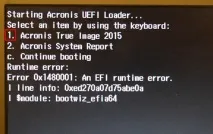
Створення резервної копії жорсткого диска ноутбука з Windows 8.1 (БІОС UEFI) у програмі Acronis True Image 2015 та відновлення з бекапу, якщо ноутбук не завантажується. Створення UEFI флешки на основі WINPE із програмою Acronis True Image 2015
- Примітка: Мною помічено, що ноутбукиHPіASUSчудово завантажуються із завантажувальної флешки або диска з програмою Acronis True Image 2015, а на ноутбуках Toshib a потрібно простовимкнути опціюSecure Boot, сам інтерфейс UEFI відключати не потрібно, потім зробити відновлення. Але я вам повідаю універсальний вихід із ситуації - створення знавантажувального носія Acronis на основі WINPE. За допомогою такого носія можна завантажити будь-який ноутбук із БІОСом UEFI та включеним протоколом безпечного завантаження Secure Boot.
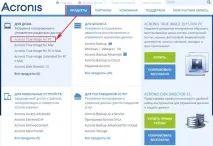
Спробувати безкоштовно, програма 30 днів працює у пробному режимі з невеликим обмеженням (недоступні операції з клонуванням).
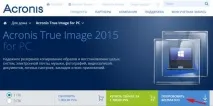
Acronis True Image 2015 завантажується нам на комп'ютер. Запускаємо установку.
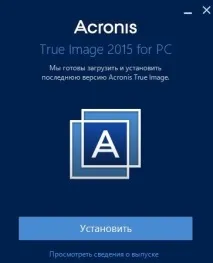
Запустіть пробну версію.
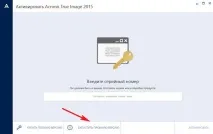
Тиснемо лівою мишею на кнопціМій комп'ютер, потім наДиски та розділи
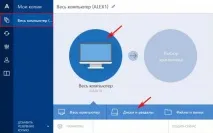
Найголовніше в Acronis True Image 2015 вибрати потрібні розділи для включення їх в резервну копію. Обов'язково потрібно включити в бекапдиск(C:)з файлами операційної системи.
Управління дисками мого ноутбука
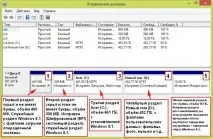
На моєму ноутбуці 5 розділів. У вашому випадку літери дисків можуть бути інші, але сенс той самий.
1. Перший розділ прихований та не має літери, об'єм 400 Мб. Службовий розділ Windows 8.1 із файлами завантаження системи.
2. Другий розділ прихований і теж не має літери, обсяг 300 МБ. Справний (шифрований (EFI) системний розділ), службовий розділ Windows 8.1.
3. Третій розділAcer (C:), обсяг 461 ГБ, встановлена Windows 8.1.
4. Четвертий розділНовий том (D:), об'єм 452 ГБ, з файлами даних користувача: фільми, фото, музика тощо.
5. П'ятий прихований розділ теж без літери, об'єм 16 ГБ, Справний (розділ відновлення), на цьому розділі знаходиться програма відкату ноутбука до заводських налаштувань + заводський образ Windows 8.1.
Я завжди вмикаю в першу резервну копію всі розділи ноутбука, окрім Нового тому D: (у вас літера диска може бути інша) з особистими файлами, оскільки він найбільший у розмірі та містить неважливий контент. До речі, на Новому томі (D:) ми можемо зберегти резервну копію.
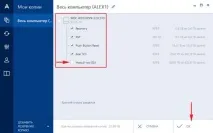
Щоб вибрати розділи, натиснітьПовний список розділів.
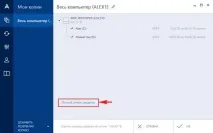
Знімаємо галочку з нового тому (D:) і тиснемо ОК.
Вибір сховища.Огляд.
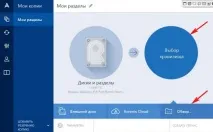
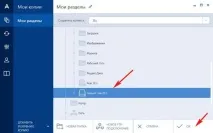
Вибираємо для розміщення резервної копії диск (D:) та тиснемо ОК. Якщо у вас є переносний вінчестер USB, можете зберегти на ньому резервну копію.
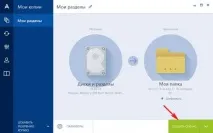
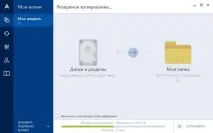
Починається створення резервної копії і завершується успішно.
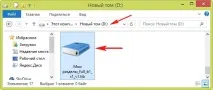
Як і планували, бекап створений на диску (D:)
Як відновити ноутбук із резервної копії зза допомогою програми Acronis True Image 2015
Якщо ваша Windows веде себе нестабільно: працює з помилками, гальмує, сама по собі перезавантажується і так далі, ви можете відновити систему з резервної копії, зробити це дуже просто.
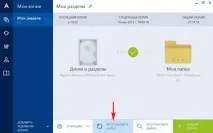
Вибираємо розділ жорсткого диска для відновлення.
Можна вибрати лише диск (C:) з інстальованою Windows 8.1. Зверніть увагу, ви також можете відновити при необхідності інші розділи, включені в бекап, але в більшості випадків це не потрібно.
Натисніть кнопку Відновити певні розділи. Відзначаємо галочкою Acer (C:) і тиснемо на кнопкуВідновити зараз.
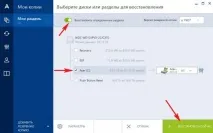
НатиснітьПерезапуститиі розпочнеться процедура відновлення ноутбука з резервної копії.

Як відновити з резервної копії Windows 8.1 за допомогою завантажувального диска або флешки Acronis True Image 2015, якщо ноутбук не завантажується
Припустимо ваш ноутбук не завантажується через будь-які помилки і ви вирішили відновитися з бекапу, для цього потрібна завантажувальна флешка Acronis, яку потрібно створити заздалегідь.
Приєднуємо флешку до нашого ноутбука.
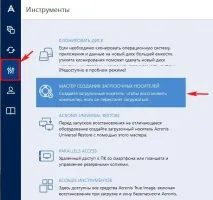
Інструменти.Майстер створення завантажувальних носіїв.
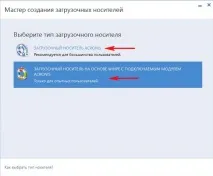
Якщо у вас ноутбук HP, ASUS, Toshiba або ви працюєте на простому комп'ютері, виберіть перший тип завантажувального носія -Завантажувальний носійAcronis (Рекомендується для більшості користувачів).
Всім іншим користувачам рекомендую вибратиЗавантажувальний носій на основі WINPE з модулем, що підключаєтьсяAcronis (Тільки для досвідчених користувачів), але у вас має бути платна версія програми Acronis True Image 2015 .
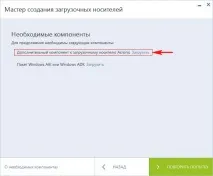
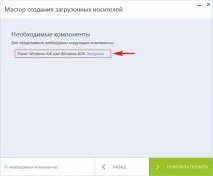
Для продовження необхіднопідвантажити 2 додаткові компоненти програми.
Додатковий модуль AcronisTrueImage2015_addons_ru-UA
Пакет Windows AIK або ADK
Вибираємо перший і тиснемо завантажити.
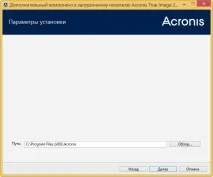
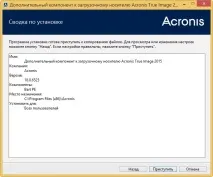
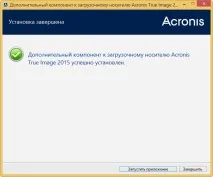
Завантажується додатковий модуль AcronisTrueImage2015_addons_ru-RU, запускаємо його встановлення
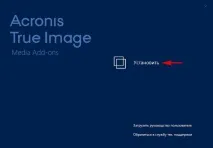
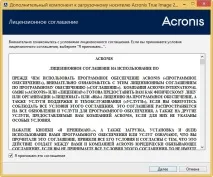
Приймаємо угоду і тиснемо Далі.
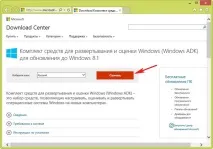
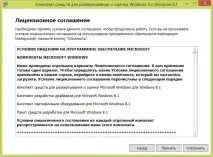
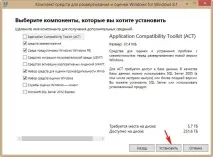
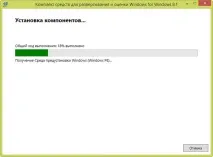
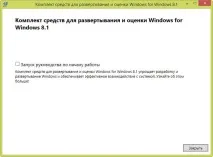
Повертаємось до вікна Майстер створення завантажувальних носіїв та завантажуємо Пакет Windows AIK або ADK.
Відкривається браузер, тиснемо
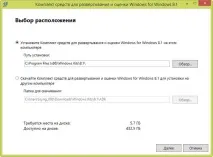
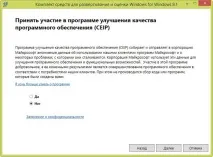
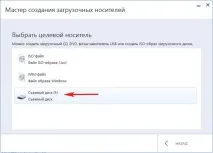
Повертаємося до вікна майстер створення завантажувальних носіїв та вибираємо нашу флешку.
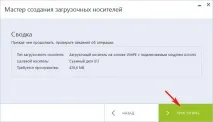
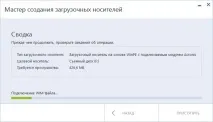
Завантажувальний носій успішно створено. Закрити
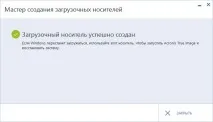
Завантажувальна флешка з програмою Acronis True Image 2015 успішно створена, з такої флешки ви зможете завантажити будь-який ноутбук з БІОСом UEFI.
Залишилося зробити процес відновлення ноутбука з бекапу.
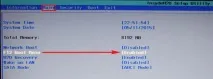
При завантаженні тиснемоF2і входимо до БІОС UEFI.
Ідемо на вкладкуMainі перемикаємо опціюF12Boot MenuуEnabled, цим кроком ми дозволяємо появу меню завантаження ноутбукаAcerпри натисканні клавіші F12, воно буде потрібно. Тиснемо F10 (зберігаємо зміни вироблені в БІОС) і перезавантажуємося.
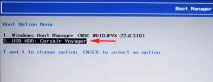
Ноутбук завантажується із флешки Acronis True Image 2015.
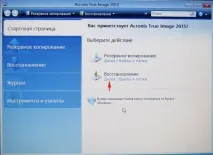
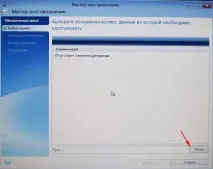
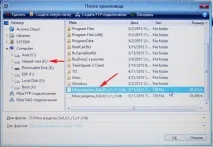
Знаходимо у провіднику нашу резервну копію на диску (D:), виділяємо її лівою мишею і тиснемо ОК.
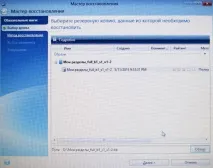
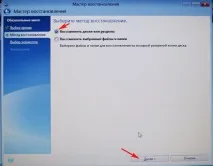
Відновити диски або розділи. Далі.
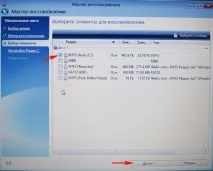
Відзначаю галочкою для відновлення диск(C:)Acer з операційною системою та стискаю Далі.
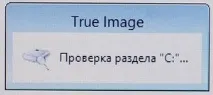
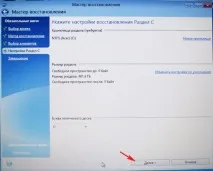
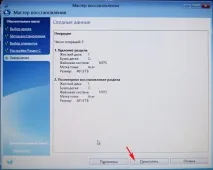
Починається відновлення ноутбука з резервної копії.
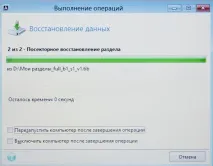
Операцію успішно завершено. Потрібне перезавантаження. Після перезавантаження завантажується Windows 8.1.