Створення та редагування форми передплати - База знань JustClick
При додаванні нової форми відкривається сторінка, що складається з однієї вкладки.
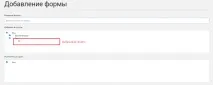
Необхідно ввести назву форми та вибрати потрібну групу у списку за допомогою позначки у чекбоксі. Після цього відкриються додаткові поля та вкладки, що дозволяють змінити зовнішній вигляд та налаштування форми.
Зверніть увагу! Форма редагування аналогічна формі додавання з вкладками, що відкрилися за винятком назви (Додавання / Редагування форми).
Основні параметри
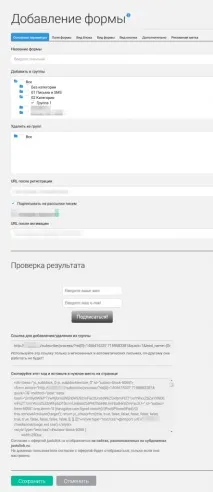
Зверніть увагу! Обов'язково простежте, щоб у чекбоксіПідписувати на розсилки листів стояла галочка. Інакше передплатник потрапить до бази контактів, але не отримуватиме листів серії.
Перевірка результату
У нижній частині сторінки показано, як зараз виглядає форма, а нижче превью знаходяться 2 вікна з html-кодом.
Ця частина сторінки дублюється на кожній вкладці.
Зверніть увагу! Використовуйте це посилання тільки в миттєвих та автоматичних листах, інакше воно не працюватиме.
У вікніСкопіюйте цей код і вставте у потрібне місце на сторінці знаходиться html-код форми, призначений для вставки на підписну сторінку або сайт.
Наступні вкладки призначені для налаштування вигляду форми.
Поля форми
Вкладка дозволяє вибрати, які дані, окрім електронної пошти, збирати з передплатника.
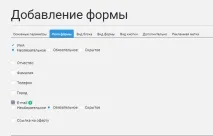
Потрібні поля вибираються за допомогою проставляння галочки в чекбокс.
Якщо вибрано якесь поле, під ним з'являється радіокнопка, що дозволяє вказати, чи це поле обов'язковим, необов'язковим чи прихованим.
Вкладка дозволяє задати, як виглядатиме підписний блок загалом.
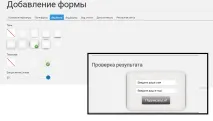
Для блоку можна вибрати тінь, текстуру та закруглення кутів.
Вкладка дозволяє настроїти відображення полів уведення даних.
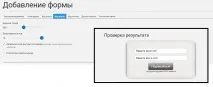
Вид кнопки
Ця вкладка дозволяє налаштувати дизайн кнопки.
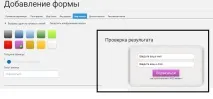
Можна вибрати колір та змінити напис на кнопці.
Крім того, переключивши радіокнопку в положенняЗавантажити зображення кнопки, можна додати оригінальну кнопку із зовнішнього джерела.
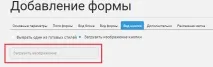
Необхідно клікнути по кнопціЗавантажити зображення, у вікні файлового менеджера ще раз вибратиЗавантажити.
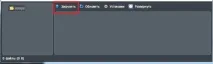
І вказати на комп'ютері, який малюнок використовувати як кнопку.
Після завантаження файлового менеджера кнопку можна буде використовувати повторно для інших форм.
Додатково
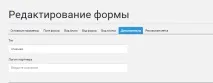
Інша можливість цієї вкладки – створення індивідуальної підписної форми, яка розміщується на сторонньому ресурсі партнера.
Якщо вказати логін партнера в однойменному полі, всі передплатники, які підписалися через цю підписну форму, автоматично будуть закріплені за вказаним партнером.
Рекламна мітка
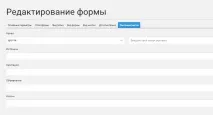
Після того, як зовнішній вигляд та інші параметри форми задані, можна скопіювати код і вставити його в потрібне місце.
Код працюватиме навіть без збереження форми. Але для зручності рекомендується зберегти її (для можливості подальшої роботи з формою, наприклад, редагування). Для збереження потрібно натиснути кнопкуЗберегти. Форму буде додано до списку форм.