Створення власного GUI для Counter-Strike (Частина 2).
Далі заходимо до«%GAMEDIR%\valve\resource»відкриваємо файлOptionsSubAdvanced.res.
Змінюємо"visible" "1"на"visible" "0", щоб видалити старі написи, варіант простого видалення всього тексту не підійде.
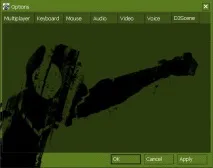
Перейменуємо наш малюнок, наприклад вglogo.tgaі кинемо в«%GAMEDIR%cstrikegfxvgui»Далі відкриваємо в«%GAMEDIR%valve \resource\ OptionsSubAdvanced.res», і в кінці дописуємо:"В Кінець" - Це перед останнім ">"
| "glogo" "ControlName" "ImagePanel" "fieldName" "logoimage" "xpos" "0" "ypos" "0" "wide" "499" "tall" "80" "autoResize" "0" "pinCorner" "0" "visible" "1" "enabled" "1" "textAlignment" " west" "image" "gfx/vgui/glogo" "scaleImage" "1" "zpos" "1" > |
Для зміни положення малюнка змінюємо"xpos"і"ypos", не забуваємо, що початок координат знаходиться не в нижньому лівому куті, а у верхньому лівому. Щоб змінити розмір зображення, змінюйте"wide"та"tall".
Щоб зробити рамку для картинки потрібно написати в кінці«%GAMEDIR%\valve\resource\ OptionsSubAdvanced.res»
| "ControlName" "Divider" "fieldName" "imageBorder" "xpos" "0" "ypos" "0" "wide" "499" "tall" "80 " "autoResize" "0" "pinCorner" "0" "visible" "1" "enabled" "1" "tabPosition" "0" "zpos" "10" > |
Для переміщення рамки змінюйте значення"xpos"та"ypos", для зміни розмірів рамки -"wide"та"tall".
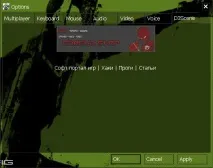
Для початку напишемо текст, для цього відкриваємоcstrike_english.txtякий знаходиться в«%GAMEDIR%\cstrike\resource». У будь-якому зручному місці пишемо:"D3Scene.ru" "Софт портал ігор Хакі Проги Статті"Далі заходимо в«%GAMEDIR%\valve\resource\OptionsSubAdvanced.res»і в кінці пишемо
| "Label" "ControlName" "Label" "fieldName" "Label" "xpos" "92" "ypos" "95" "wide" "315" "tall" "24" "autoResize" "0" "pinCorner" "0" "visible" "1" "enabled" "1" "tabPosition" " 0" "labelText" "#D3Scene.ru" "textAlignment" "west" "dulltext" "1" "wrap" "1" "brighttext" "0" > |
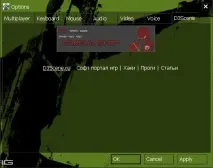
Далі потрібно зробити посилання на сайт. Наприкінці«%GAMEDIR%\valve\resource\OptionsSubAdvanced.res»пишемо
| "URLD3" "ControlName" "URLLabel" "fieldName" "URLLabel1" "xpos" "230" "ypos" "95" "tooltiptext" "" "wide" "200" "tall" "24" "autoResize" "0" "pinCorner" "0" "visible" "1" "enabled" "1 " "tabPosition" "0" "labelText" "D3Scene.ru" "textAlignment" "center" "dulltext" "0" "brighttext" "0" "wrap" "0" "URLText" "http://D3Scene.ru" > |
Далі зробимо лінію, для цього потрібно зробити рамку заввишки 1-2 піксель.